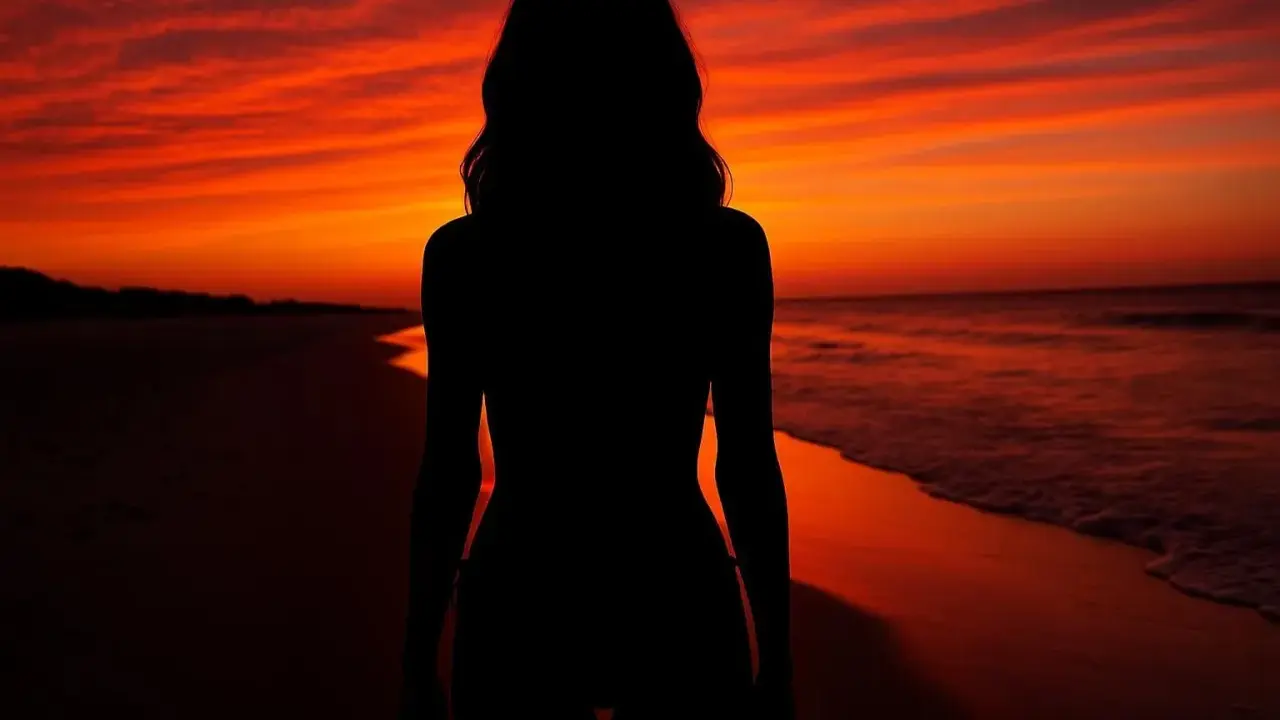
La silueta de una foto funciona cuando la forma del sujeto se entiende de inmediato, incluso si desaparece casi todo el detalle. En edición digital, ese efecto no consiste solo en poner todo negro: se trata de decidir qué contorno conservar, cuánto contraste hacer y qué fondo dejar respirar para que la imagen tenga intención. Yo la uso mucho cuando una foto necesita más fuerza narrativa o cuando el contraluz dejó una escena buena, pero mal resuelta.
Lo esencial para convertir una imagen en una silueta clara y expresiva
- La silueta funciona mejor cuando el sujeto tiene una forma reconocible y un fondo limpio.
- En edición digital, la clave no es oscurecer sin más, sino aislar bien el sujeto y controlar los bordes.
- Un contraluz bien aprovechado suele dar mejores resultados que una foto plana tomada sin intención.
- Lightroom, Photoshop y herramientas con selección automática permiten trabajar rápido, pero siempre hay que revisar manualmente.
- Los errores más frecuentes son el fondo demasiado cargado, los bordes blandos y el exceso de sombra en zonas que deberían mantener lectura.
Qué es una silueta y por qué sigue funcionando tan bien
Una silueta es la lectura visual de un sujeto a partir de su contorno y de la masa oscura que lo separa del fondo. No necesita mostrar ojos, piel o textura para transmitir presencia; de hecho, muchas veces gana fuerza precisamente porque elimina lo accesorio. Eso explica por qué este recurso sigue siendo tan útil en fotografía, diseño y edición: obliga al ojo a fijarse en la forma, no en el detalle.
En la práctica, una buena silueta concentra tres cosas: contraste, forma reconocible y fondo sencillo. Si una de esas piezas falla, la imagen deja de ser legible y se convierte en una sombra confusa. Por eso yo no la trato como un simple efecto, sino como una decisión visual que debe encajar con la escena.
Cuando la intención es clara, la silueta puede volver una foto más elegante, más dramática o más minimalista. Esa base conceptual es importante, porque ayuda a entender qué busca realmente quien quiere trabajar este tipo de imagen y qué problema intenta resolver.
Qué busca realmente quien quiere este efecto
La intención detrás de este tipo de edición suele ser bastante concreta. A veces se quiere recuperar una foto a contraluz en la que el sujeto ha quedado demasiado apagado; otras veces se busca un recurso artístico para un retrato, una escena urbana o una imagen de paisaje. También hay quien simplemente necesita convertir un sujeto en forma sólida para usarlo en una composición, una portada o una pieza gráfica.
Yo suelo resumirlo así: hay quien quiere una silueta porque la foto ya la contiene, y hay quien quiere construirla porque la imagen todavía no la expresa bien. Ambas situaciones son válidas, pero no piden el mismo tratamiento.
| Situación | Qué conviene priorizar | Resultado esperado |
|---|---|---|
| Retrato con contraluz fuerte | Oscurecer el sujeto sin perder la forma de la cabeza, hombros y brazos | Una silueta limpia y dramática |
| Foto con fondo complejo | Aislar bien el contorno antes de tocar el contraste | Una silueta legible, no una mancha |
| Imagen para diseño o cartel | Eliminar ruido visual y dejar una forma simple | Un recorte usable en composición |
| Foto con algo de detalle narrativo | Conservar textura en bordes o en zonas clave | Una semi-silueta con más carácter |
Con esa intención ya clara, el siguiente paso es pasar de la idea al proceso y ver cómo se construye una silueta convincente sin que parezca un recorte apresurado.
Cómo crear una silueta limpia en edición digital
Yo trabajo este efecto en cuatro fases: preparar la foto, aislar el sujeto, oscurecerlo con control y revisar los bordes. Puede hacerse en Lightroom, Photoshop o en apps con máscara automática, pero el orden mental es siempre el mismo.
Prepara la imagen antes de tocarla
Empiezo mirando el fondo. Si detrás del sujeto hay ramas, muebles, gente o manchas de color muy parecidas al contorno, la edición se complica. Lo ideal es partir de una imagen con separación clara entre sujeto y fondo: cielo, pared lisa, ventana luminosa o una zona con luz uniforme.
Si la foto ya viene muy subexpuesta, todavía se puede trabajar, pero conviene aceptar una limitación: cuanto menos información tenga el archivo en sombras, más fácil será acabar con un borde tosco. En ese caso, la silueta funciona mejor si asumimos un estilo más gráfico y menos naturalista.
Aísla el sujeto con una selección razonable
Hoy suelo tirar de selección automática del sujeto como primer paso. No porque sea perfecta, sino porque me ahorra tiempo. Después, siempre reviso a mano zonas delicadas: pelo suelto, dedos separados, mangas, perfiles curvos y cualquier parte donde el algoritmo tienda a comerse el borde.
Si trabajo con una herramienta de pincel o máscara, prefiero empezar con una selección un poco más amplia de lo necesario y luego corregir. Es más fácil limpiar de más tarde que reconstruir un contorno perdido desde cero.
Oscurece sin aplastar toda la foto
Una silueta no se consigue bajando el brillo global y esperando que ocurra el milagro. Lo que realmente funciona es actuar sobre el sujeto o sobre la máscara, no sobre toda la imagen. Como punto de partida, yo suelo bajar la exposición entre -1 y -3 pasos y, si hace falta, empujo negros y sombras hasta que la forma se lea con claridad. En imágenes muy luminosas, a veces hay que ir más allá, pero siempre vigilando que el fondo no se convierta también en un bloque plano.
En Lightroom o herramientas parecidas, bajar Highlights y Blacks ayuda mucho cuando el fondo sigue brillando demasiado. En Photoshop, una capa de curvas o niveles suele dar más control fino. La idea es la misma: oscurecer la masa del sujeto sin destruir la relación entre borde y fondo.
Lee también: Collage en Photoshop - Plantillas gratis y trucos de edición
Corrige bordes y detalles difíciles
Los bordes son lo que separa una silueta elegante de un efecto amateur. Si el contorno queda demasiado blando, la figura pierde presencia; si queda demasiado duro, parece recortada con prisa. Yo suelo ajustar el desvanecido o la calidez del borde según la foto: en retratos con pelo o ropa suave, un borde ligeramente menos agresivo puede funcionar mejor que un corte perfecto.
También reviso manos, pies, hombros y perfiles faciales. Son puntos donde un pequeño error cambia toda la lectura de la imagen. Si el sujeto tiene elementos muy abiertos, como un brazo separado del torso o un perfil claro de nariz y barbilla, la silueta gana mucho. Si todo está pegado, la forma se vuelve opaca aunque la edición sea correcta.
Ese proceso técnico cambia bastante según el tipo de foto, así que merece la pena mirar qué ajustes de partida suelen dar mejor resultado en cada caso.
Qué ajustes cambian de verdad según el tipo de foto
No todas las imágenes piden la misma receta. Yo no ajusto igual un retrato al atardecer que una escena en interior con ventana, y tampoco trabajo del mismo modo una silueta pensada para cartel que una hecha solo para publicar en redes. La forma del sujeto, la calidad del fondo y la distancia entre luz y modelo lo cambian todo.
| Tipo de foto | Ajuste de partida | Lo que vigilo |
|---|---|---|
| Retrato a contraluz | Exposición del sujeto entre -1.5 y -4 EV, negros muy bajos | Que la cabeza y los hombros sigan leyendo bien |
| Interior con ventana | Máscaras locales y sombras rebajadas entre 40 y 80 puntos como referencia | Que el contorno no se funda con la pared o la cortina |
| Paisaje o edificio | Contraste más moderado y fondo luminoso controlado | Que la silueta no pierda estructura en elementos repetidos |
| Grupo de personas | Oscurecer por bloques y no por zonas pequeñas | Que los perfiles no queden pegados entre sí |
| Objeto aislado | Recorte limpio y fondo uniforme | Que la forma del objeto sea suficiente por sí sola |
Mi regla práctica es simple: cuanto más limpia sea la forma, más agresiva puede ser la silueta. Cuando el sujeto tiene muchos huecos o detalles finos, necesito dejar algo de información para que no desaparezca su personalidad.
Errores que convierten una silueta en un manchón
El fallo más común es creer que basta con oscurecer mucho. No basta. Si el fondo tiene demasiado ruido visual, la silueta se empasta; si el borde se difumina en exceso, el sujeto pierde lectura; y si el ajuste global afecta a toda la foto por igual, el resultado queda plano y sin intención.
- Usar un fondo demasiado complejo, que compite con el contorno.
- Aplicar un desenfoque o un desvanecido excesivo en la máscara.
- Oscurecer por completo zonas que deberían conservar una mínima separación, como el cuello o el perfil de la cara.
- Olvidar revisar el sujeto al 100 %, donde suelen aparecer errores pequeños pero muy visibles.
- Forzar una silueta perfecta en una imagen que en realidad pedía textura y detalle.
- Trabajar solo con contraste global, sin una selección real del sujeto.
Yo prefiero una silueta un poco menos extrema pero limpia, antes que una versión muy negra y con bordes rotos. Esa elección suele ser la diferencia entre una pieza útil y una imagen que solo funciona en miniatura. A partir de ahí, entra una decisión más interesante: dejar o no dejar algo de detalle visible.
Cuándo conviene dejar detalle y cuándo abrazar el negro
No siempre hace falta convertir el sujeto en una masa totalmente oscura. Hay fotos que ganan más si conservan una línea de luz en el borde, un poco de textura en la ropa o algo de información en la cara. Yo llamo a eso una silueta parcial: sigue dominando la forma, pero no renuncia del todo al volumen.
La silueta total funciona mejor cuando la historia depende de la pose, del gesto o del perfil. La parcial suele ir mejor cuando importa más la atmósfera que la contundencia gráfica. En un retrato, por ejemplo, una ligera separación en el contorno del cabello puede evitar que la imagen parezca demasiado rígida. En cambio, en un paisaje o una escena urbana, el negro sólido puede dar exactamente la fuerza que necesita la composición.
Lo importante aquí es no tomar el negro puro como una obligación. En edición, yo prefiero preguntarme qué necesita la foto para ser legible, no cuánto puedo empujarla hasta que se rompa. Esa pregunta me lleva a la última comprobación, que es la que separa una silueta correcta de una realmente presentable.
Antes de exportar, comprueba que el contorno se lea a primera vista
Antes de dar la imagen por cerrada, yo hago una revisión muy concreta. Miro el archivo al 100 %, luego lo reduzco a tamaño pequeño y por último lo veo en pantalla móvil si la pieza va a publicarse en redes o web. Si la forma sigue entendiéndose en esos tres tamaños, la silueta está funcionando.
- Reviso que no haya halos raros en hombros, pelo o manos.
- Compruebo que el fondo no distraiga más que el sujeto.
- Comparo el antes y el después para confirmar que la edición aporta intención y no solo oscuridad.
- Si necesito transparencia para maquetación, exporto en PNG; si la imagen va cerrada sobre fondo, suelo preferir JPG con calidad alta, alrededor de 85 a 90.
- Cuando la silueta está pensada para impresión, verifico que el negro no se vea empastado ni con bandas en degradados cercanos.
Al final, una buena silueta no depende de ocultar información, sino de dejar claro lo esencial. Si el ojo entiende la forma en un segundo, la edición está haciendo su trabajo; si no, casi siempre falta limpieza, sobra contraste o el fondo está pidiendo demasiada atención.
