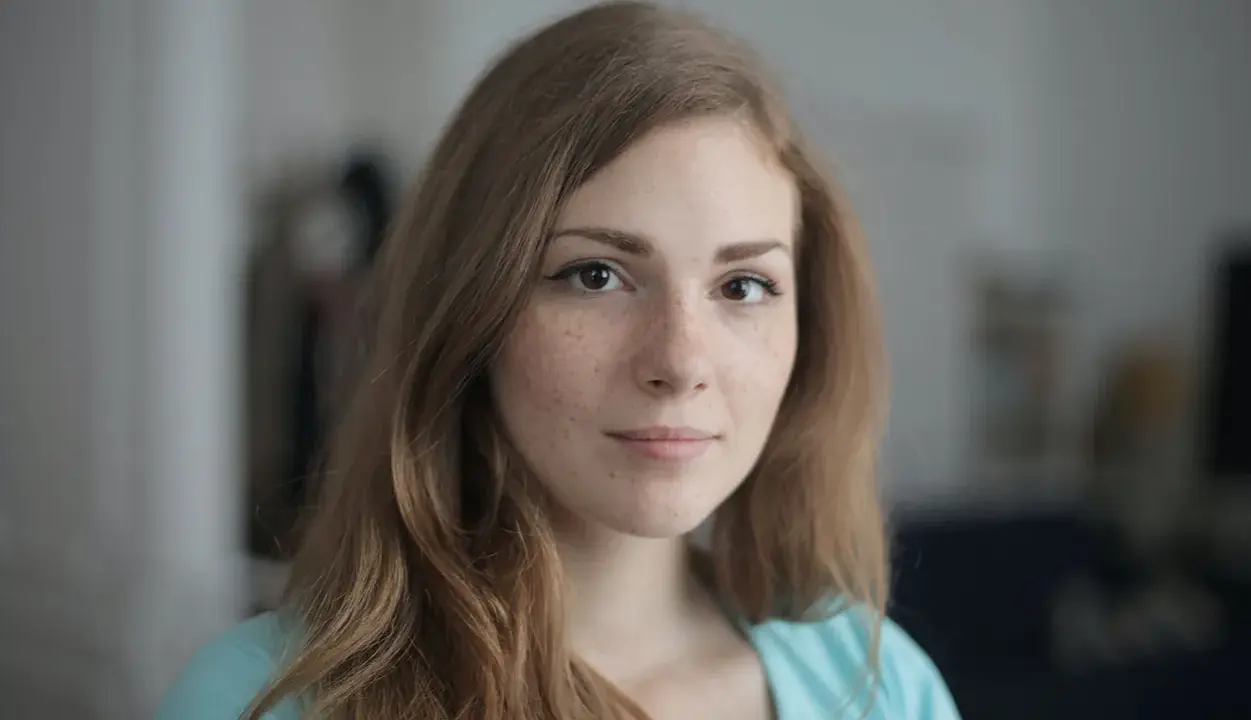
La edición selectiva de luz y sombra es una de las formas más precisas de dar volumen, dirigir la mirada y limpiar una foto sin que el retoque se vuelva evidente. La técnica de dodge and burn funciona especialmente bien cuando quiero reforzar rasgos en un retrato, separar planos en un paisaje o controlar brillos en una imagen de producto. En este artículo explico qué hace de verdad, cuándo merece la pena usarla, cómo aplicarla sin destruir el archivo y qué errores conviene evitar para que el resultado siga pareciendo fotográfico.
Lo esencial para usar luz y sombra con intención
- Sirve para modelar volumen y dirigir la atención, no para “arreglar” una foto mal resuelta.
- Funciona mejor con cambios pequeños y acumulativos que con pinceladas agresivas.
- En retrato ayuda a definir pómulos, nariz, mandíbula y transición de la piel sin endurecerla.
- En paisaje y producto permite separar cielo, fondo, reflejos y textura con mucha más precisión.
- Si el efecto se nota antes que la imagen, el ajuste ya se ha pasado de rosca.
Qué hace realmente el aclarado y oscurecido selectivo
Cuando trabajo la luz de forma localizada, no estoy “subiendo brillo” o “bajando sombras” de manera genérica; estoy esculpiendo la fotografía. Esa es la diferencia clave. Aclarar una zona atrae la mirada, amplía visualmente un volumen y levanta detalles; oscurecer hace lo contrario: contiene, separa, retrocede y da profundidad. Por eso esta técnica sigue siendo tan útil en edición digital: no corrige solo exposición, también corrige lectura visual.
Su origen está en el cuarto oscuro, donde se protegían o se exponían más ciertas áreas del papel para alterar su densidad. En digital, la lógica es la misma, pero con más control y mucha menos dependencia de la suerte. Yo la uso sobre todo cuando una foto ya está bien expuesta en general, pero necesita orden interno: un rostro que pide más relieve, un cielo demasiado plano, un fondo que roba protagonismo o una superficie con reflejos que distraen.
La gran ventaja es que no obliga a cambiar toda la imagen para resolver un problema pequeño. Y eso, en fotografía, suele ser la diferencia entre una edición limpia y una que parece un filtro. A partir de aquí, la pregunta no es si funciona, sino cuándo conviene usarla y cuándo no.

Cuándo conviene usar dodge and burn
No la aplico por sistema. La aplico cuando la imagen ya tiene una base sólida y lo que falta es dirección visual. En esos casos, la técnica aporta más que cualquier ajuste global, porque me permite decidir exactamente dónde vive la luz y dónde descansa la sombra.
Retrato
En retrato, el objetivo no suele ser dramatizar, sino ordenar la piel y reforzar la forma. Aclaro zonas pequeñas sobre pómulos, puente nasal o punto de luz en el ojo; oscurezco bordes de la mandíbula, laterales de la nariz o pliegues que rompen la lectura del rostro. Lo importante aquí es no igualar toda la cara. Una piel plana pierde carácter, y una iluminación demasiado uniforme suele delatar el retoque más rápido que un grano visible.
Paisaje
En paisaje me interesa mucho para separar capas: nubes más densas, una línea de montañas más profunda, un primer plano que gane peso o un sendero que guíe la vista. A menudo una foto de exterior ya tiene buena información, pero la mirada entra y sale sin orden. Con ajustes muy medidos puedo crear jerarquía sin tocar el equilibrio general de color.
Lee también: RAW vs. JPEG - ¿Cuándo usar cada uno y cómo revelarlos?
Producto y bodegón
En producto y bodegón, el trabajo suele ser más táctico. Oscurezco reflejos molestos, aclaro una arista para definir volumen o limpio una transición para que el objeto destaque mejor sobre el fondo. Aquí la técnica funciona bien porque el espectador mira con más calma los detalles. Aun así, cuanto más “comercial” es la imagen, más peligro hay de pasar de pulido a artificial si las sombras parecen pintadas.
Mi criterio es simple: si la foto necesita profundidad y dirección, esta técnica suma; si lo que falta es foco, encuadre o luz base, primero resuelvo eso. Esa distinción evita muchas horas de retoque inútil y lleva al siguiente punto: cómo hacerlo bien sin destruir el archivo.
Cómo aplicarla sin destruir el archivo
Yo prefiero un flujo no destructivo casi siempre. En Photoshop eso suele significar trabajar con capas de ajuste, máscaras o una capa gris al 50 % en modo Superponer o Luz suave; en Lightroom Classic y Capture One, con pinceles, capas o máscaras locales. La idea es la misma: dejar margen para corregir, rebajar o borrar el ajuste si más tarde veo que me he pasado.
| Método | Ventaja real | Riesgo | Cuándo lo elijo |
|---|---|---|---|
| Capa gris al 50 % | Control fino sobre luz y sombra en zonas pequeñas | Exige más disciplina con el pincel | Retrato, piel, volumen fino |
| Curvas con máscara | Muy limpio y reversible | Puede volverse más técnico de lo necesario | Cuando necesito precisión y consistencia |
| Pincel local en Lightroom o Capture One | Rápido y cómodo para ajustes globales parciales | Menos cómodo para microdetalle | Edición rápida, paisaje, sesión con mucho volumen |
| Herramienta directa | Inmediata | Más fácil de sobrecargar y dejar huella | Solo para retoques puntuales o pruebas |
Si tengo que dar un punto de partida práctico, suelo trabajar con pinceles suaves, flujo bajo y varias pasadas pequeñas, no con una sola pasada intensa. En ajustes locales me funciona mejor moverme en pasos discretos: levantar o bajar poco, revisar, y volver a tocar solo si hace falta. En vez de buscar un cambio obvio, persigo una transición creíble.
- Decido qué zona quiero hacer avanzar y cuál quiero alejar.
- Creo una capa o máscara separada para luces y otra para sombras.
- Uso un pincel blando y aplico el cambio en varias pasadas cortas.
- Reviso la imagen al 100 % y también alejada, porque el exceso se detecta de forma distinta según el zoom.
- Compruebo que el contraste local no esté rompiendo el color ni los bordes.
Si trabajo en curvas, prefiero cambios suaves en la parte media de la curva antes que tirones extremos. Si el archivo es de retrato, además vigilo la textura de la piel: una intervención demasiado fuerte puede convertir una mejora sutil en una mancha plana. Esa revisión es importante porque los fallos más comunes no están en la técnica en sí, sino en cómo se ejecuta.
Los fallos que más rápido la delatan
La mayoría de los errores aparecen por prisa o por exceso de entusiasmo. Cuando una edición empieza a “gritar”, casi siempre es por una de estas razones:
- Bordes demasiado duros entre la zona tratada y el resto de la imagen.
- Sombras y luces repetidas con un patrón demasiado uniforme.
- Piel aclarada sin respetar la forma real del rostro.
- Contraste local tan alto que la foto parece más procesada que fotografiada.
- Reflejos y blancos empujados hasta perder detalle.
- Revisar solo de cerca y olvidar cómo se ve la imagen completa.
El problema no es solo estético. Cuando una sombra se oscurece de más, puede cerrar información útil; cuando una luz se aclara demasiado, puede aparecer una zona lavada o artificial. Por eso yo reviso siempre si sigo viendo textura, transición y coherencia. Si una zona llama más la atención por el retoque que por el sujeto, ya me he salido del objetivo.
Hay un truco mental que me sirve mucho: me pregunto si la foto sigue funcionando aunque yo no sepa dónde he intervenido. Si la respuesta es sí, voy bien. Si el ojo detecta el pincel antes que la intención, toca rebajar intensidad. Esa misma lógica cambia un poco según el programa que uses, y merece la pena verlo sin rodeos.
Mi flujo de trabajo en Photoshop, Lightroom y Capture One
No uso la misma receta en todos los programas. Elijo según la precisión que necesito y la velocidad que me pide el proyecto. En trabajos de retrato fino me gusta más Photoshop; para series más rápidas, Lightroom Classic; para sesiones con mucho control por capas, Capture One me resulta especialmente cómodo.
| Programa | Cómo lo suelo plantear | Fortaleza | Límite práctico |
|---|---|---|---|
| Photoshop | Capas de ajuste, máscaras y trabajo muy localizado | Precisión máxima y control fino del volumen | Requiere más tiempo y método |
| Lightroom Classic | Pinceles y máscaras locales para cambios de exposición y contraste | Rapidez y flujo no destructivo | Menos quirúrgico para microdetalle |
| Capture One | Capas con pincel y ajustes locales por zonas | Muy sólido para separar planos y trabajar por capas | Puede pedir más organización para no acumular máscaras |
En Lightroom Classic, por ejemplo, me resulta útil para modelar una cara o un fondo con rapidez, porque los ajustes locales son no destructivos y se pueden corregir más tarde. En Photoshop, en cambio, me gusta más cuando necesito una intervención casi invisible y quiero decidir exactamente qué zonas respiran y cuáles pesan más. Capture One, por su parte, me parece muy fuerte cuando la sesión ya viene bien expuesta y solo necesita ese último paso de separación visual.
La clave no es casarse con un programa, sino entender qué tipo de intervención pide la imagen. Cuando sé eso, la técnica deja de ser un truco y se convierte en una herramienta de lectura. Y ahí es donde conviene cerrar el proceso con criterio, no con ansiedad de seguir tocando.
Cómo saber que ya has llegado al punto justo
Yo paro cuando la foto ya tiene más profundidad, pero no parece “explicada” por el retoque. Si la luz guía la vista sin imponerla, si las sombras sostienen la forma sin aplastarla y si el conjunto sigue respirando como una fotografía, el ajuste está donde debe. También me ayuda alejarme unos minutos y volver con la mirada fresca: muchas veces el exceso solo se ve al regresar.
Una prueba sencilla que recomiendo mucho es alternar entre vista completa y zoom al 100 %. A distancia debo notar orden; de cerca debo seguir viendo textura y continuidad. Si una zona llama demasiado la atención por su borde, por su brillo o por su oscuridad, todavía le sobra mano. Y si tengo dudas, casi siempre prefiero bajar un poco la intensidad antes que insistir.
En edición digital, esta técnica no premia la fuerza sino la intención. Cuando se usa con paciencia, convierte una imagen correcta en una imagen con peso, dirección y volumen; cuando se usa de más, deja una huella demasiado visible. Yo me quedo con la primera opción, porque es la que mejor envejece con el tiempo.
