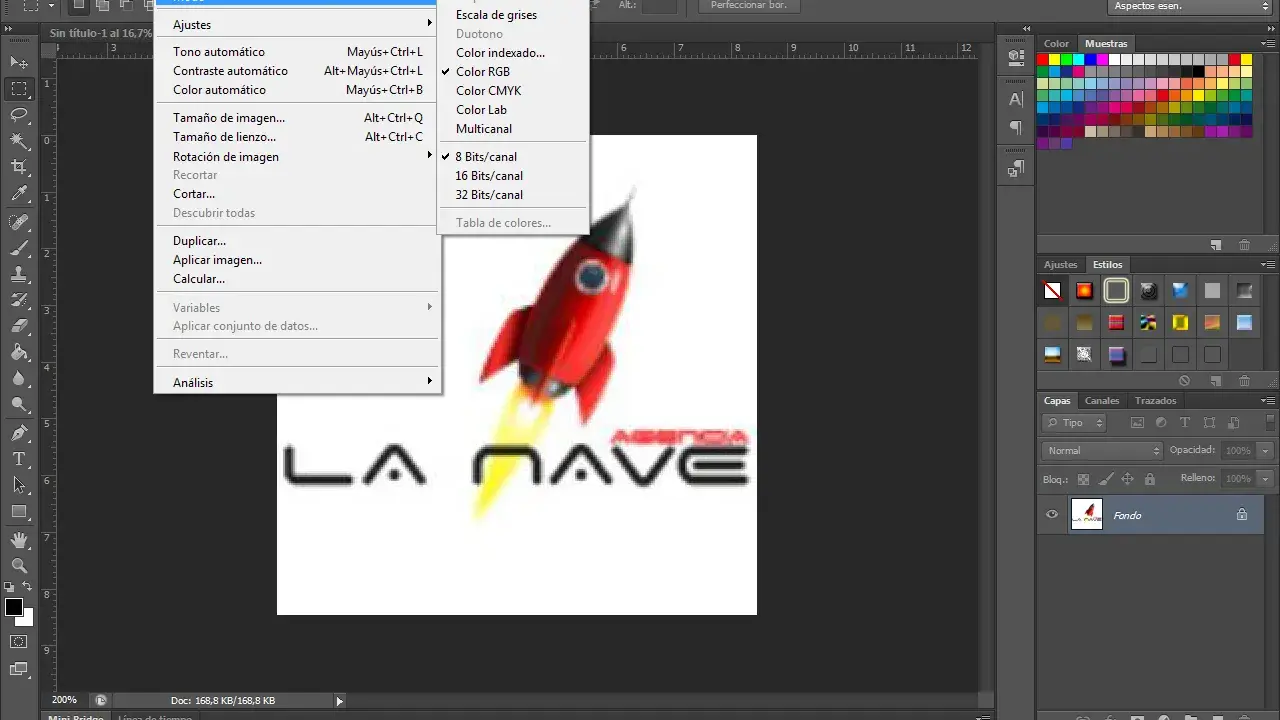
El color indexado sigue siendo una herramienta útil cuando lo que importa no es tener millones de tonos, sino controlar el peso del archivo, mantener una paleta coherente y exportar gráficos limpios. En edición digital aparece mucho más de lo que parece: iconos, interfaces, GIF, piezas para web, recursos de animación o imágenes con estética limitada. En este artículo explico cuándo conviene usarlo, cómo convertir una imagen sin destrozarla y qué errores conviene evitar si trabajas con fotografía, impresión o artes visuales.
Una paleta reducida puede ahorrar peso, simplificar exportaciones y resolver bien gráficos simples
- Un píxel no guarda el color completo, sino un índice que apunta a una paleta fija.
- El límite habitual es de 256 colores, suficiente para iconos, diagramas y muchas piezas para web.
- La conversión puede introducir tramado o posterización si la imagen tiene degradados suaves o pieles complejas.
- GIF y PNG-8 siguen siendo formatos prácticos cuando el peso importa más que la riqueza cromática.
- Conviene conservar un original en RGB y exportar una copia reducida solo para el destino final.
Qué cambia realmente con el color indexado
La idea es simple: en lugar de almacenar un color completo en cada píxel, el archivo guarda un número que apunta a una tabla de colores. Esa tabla, también llamada CLUT, actúa como diccionario visual: el píxel no “contiene” rojo, verde o azul, sino una referencia a uno de los tonos disponibles en la paleta. En la práctica, eso permite trabajar con imágenes de 8 bits y hasta 256 colores.
El efecto más visible es doble. Por un lado, el archivo pesa menos y se transmite mejor. Por otro, el margen de edición se estrecha mucho: cuando un color original no existe en la tabla, el software elige el más cercano o intenta simular la transición con tramado. Ahí es donde aparecen las zonas con aspecto de mosaico, los cielos menos suaves o las pieles con bandas. Para un icono funciona; para una foto con gradientes delicados, no siempre.
Yo lo resumiría así: el modo indexado no “mejora” una imagen, sino que la adapta a un entorno donde la economía de color importa más que la fidelidad continua. Con esa base clara, el siguiente paso es saber cuándo merece la pena usarlo y cuándo solo añade problemas.
Cuándo conviene una paleta limitada y cuándo no
Hay casos en los que esta técnica encaja de forma natural. No la veo como una rareza técnica, sino como una decisión de producción muy concreta. Si el contenido tiene áreas planas, contornos definidos o una estética gráfica controlada, la paleta limitada puede ser una ventaja real.
- Iconos y pictogramas: mantienen bordes limpios y pesan poco.
- Interfaces y elementos de app: ayudan a reducir archivos y a uniformar el estilo visual.
- Diagramas, mapas y esquemas: funcionan bien con pocos tonos claramente diferenciados.
- GIF animados y gráficos ligeros para web: siguen siendo un terreno natural para este tipo de imagen.
- Estéticas intencionalmente limitadas: cuando el lenguaje visual busca precisamente ese aspecto.
En cambio, yo sería prudente con retratos, paisajes con niebla, cielos, fondos con degradados sutiles y cualquier fotografía donde el matiz sea parte del mensaje. Ahí la reducción puede introducir posterización, y el ojo la detecta enseguida. En impresión también hay que afinar: si el destino final exige tonos continuos o perfiles de color más amplios, el modo indexado puede quedarse corto antes de empezar.
La buena pregunta no es “¿puedo usarlo?”, sino “¿qué gano exactamente al limitar la paleta?”. Si la respuesta es peso, sencillez o coherencia gráfica, tiene sentido; si la respuesta es dudosa, mejor dejar el archivo maestro en un espacio más amplio y reservar la reducción para el export final. Con eso en mente, toca ver cómo convertir una imagen sin arruinarla por el camino.

Cómo convertir una imagen sin perder más de la cuenta
La conversión no debería hacerse a ciegas. Yo seguiría un flujo muy conservador: primero limpiar la imagen, después evaluar la pérdida y, solo al final, decidir si merece la pena bajar la paleta. Hacerlo al revés suele producir archivos difíciles de recuperar.
- Parte de un original limpio. Si la imagen aún necesita retoque, corrección de color o recorte fino, hazlo antes de limitar la paleta.
- Trabaja en un archivo maestro en RGB o en el espacio de edición que uses normalmente. No conviertas la copia principal demasiado pronto.
- Reduce la paleta de forma gradual. Pasa de 256 a 128, luego a 64 si hace falta, y mira en qué punto empiezan a romperse los degradados.
- Elige el tipo de paleta con criterio. Una paleta adaptativa o personalizada suele conservar mejor lo importante que una selección genérica.
- Ajusta el tramado con moderación. Un poco de difusión puede suavizar la pérdida, pero si te pasas, la imagen se ensucia y parece más barata de lo que realmente es.
- Revisa transparencia y bordes. Aquí aparecen muchos fallos invisibles en pantalla pequeña, sobre todo en iconos y assets para interfaz.
Hay una regla que me parece muy útil: si la imagen todavía depende de sutilezas tonales para funcionar, no la fuerces. En cambio, si al reducir colores la lectura visual sigue siendo clara, has encontrado un candidato serio para el modo indexado. Ese equilibrio se ve todavía mejor cuando eliges el formato de salida adecuado, así que merece la pena separar ese punto con calma.
Formatos donde la paleta reducida sigue siendo útil
En la práctica, el debate no es solo técnico; también es de formato. El mismo gráfico puede comportarse de forma muy distinta según lo guardes como GIF, PNG-8 o en otro contenedor. Aquí conviene comparar bien el destino final, no solo la teoría.
| Formato | Cuándo lo elegiría | Ventaja principal | Límite real |
|---|---|---|---|
| GIF | Animaciones simples, iconografía básica, piezas muy ligeras | Sigue siendo muy compatible y trabaja con una paleta indexada de hasta 256 colores | Paleta limitada y transparencia muy básica; no es ideal para gradientes complejos |
| PNG-8 | Interfaz, gráficos planos, logotipos con transparencia | Suele ofrecer mejor control visual que GIF y puede mantener peso contenido | La paleta sigue siendo reducida; en imágenes ricas aparecen bandas o pérdida de matiz |
| PNG-24 | Fotografía, fondos suaves, material donde la fidelidad es prioritaria | No depende de una paleta reducida | Pesos mayores cuando la imagen tiene poca compresión natural |
| JPEG | Fotografía general para web o archivo ligero | Muy eficiente para imágenes con muchos tonos | No conserva transparencia y puede introducir artefactos propios de compresión |
La lectura práctica es clara: si tu objetivo es una gráfica limpia y liviana, PNG-8 o GIF siguen teniendo su sitio; si necesitas riqueza tonal, mejor no pelees contra la paleta. En entornos de impresión o artes finales, además, yo guardaría siempre una versión original sin limitar, porque una exportación reducida sirve como entrega, no como sustituto del archivo de trabajo. Esa precaución evita bastante frustración, que es justo lo que suelen provocar los errores más comunes.
Los errores que más arruinan el resultado
La mayoría de los problemas no vienen del modo en sí, sino de cómo se usa. Estos son los fallos que más repito al revisar archivos de otros autores, diseñadores o fotógrafos:
- Convertir demasiado pronto: si limitas la paleta antes de retocar, cada ajuste posterior trabaja sobre una base empobrecida.
- Forzar una foto que necesita matices: retratos, cielos o superficies con reflejos suelen sufrir mucho con la reducción.
- Ignorar el tramado: sin un control mínimo, el resultado puede verse granulado, con ruido visual innecesario.
- Olvidar la transparencia: en iconos y logos, un borde mal resuelto o un color de fondo mal asignado se nota enseguida.
- Exportar sin probar en el contexto real: lo que se ve aceptable en una pantalla grande puede fallar en móvil, en web o en una maqueta impresa.
En impresión digital hay una advertencia adicional: no confundas una economía de colores útil con una sustitución de un flujo de color bien gestionado. Si el proyecto necesita pruebas, perfiles o una conversión a un espacio concreto, el archivo indexado no debería ser tu única versión. Yo lo dejaría para entregas específicas, no para decisiones irreversibles.
Con esos riesgos claros, el criterio final deja de ser técnico y pasa a ser editorial: qué sacrificar, qué conservar y para qué salida concreta estás produciendo la imagen.
La regla práctica que yo aplicaría antes de exportar
Si la pieza se entiende bien con una paleta de 64 colores o menos, el modo indexado probablemente te va a ayudar más de lo que te perjudica. Si, en cambio, empiezas a ver banding, pérdida de piel, cielos planos o sombras sucias, la reducción ya está cobrando demasiado peaje.
Mi norma de trabajo es sencilla: edita en amplio, entrega en estrecho. Mantén el archivo maestro en un formato flexible, prueba la reducción solo cuando el destino esté claro y conserva siempre una versión recuperable. Ese hábito vale tanto para un icono de interfaz como para una pieza gráfica para web o una imagen que tenga que pesar poco sin perder identidad.
Al final, la paleta limitada no es una solución universal, pero sí una herramienta muy eficaz cuando el encargo pide ligereza, coherencia y control. Usada con criterio, sigue siendo una de las decisiones más limpias que puedes tomar en edición digital.
