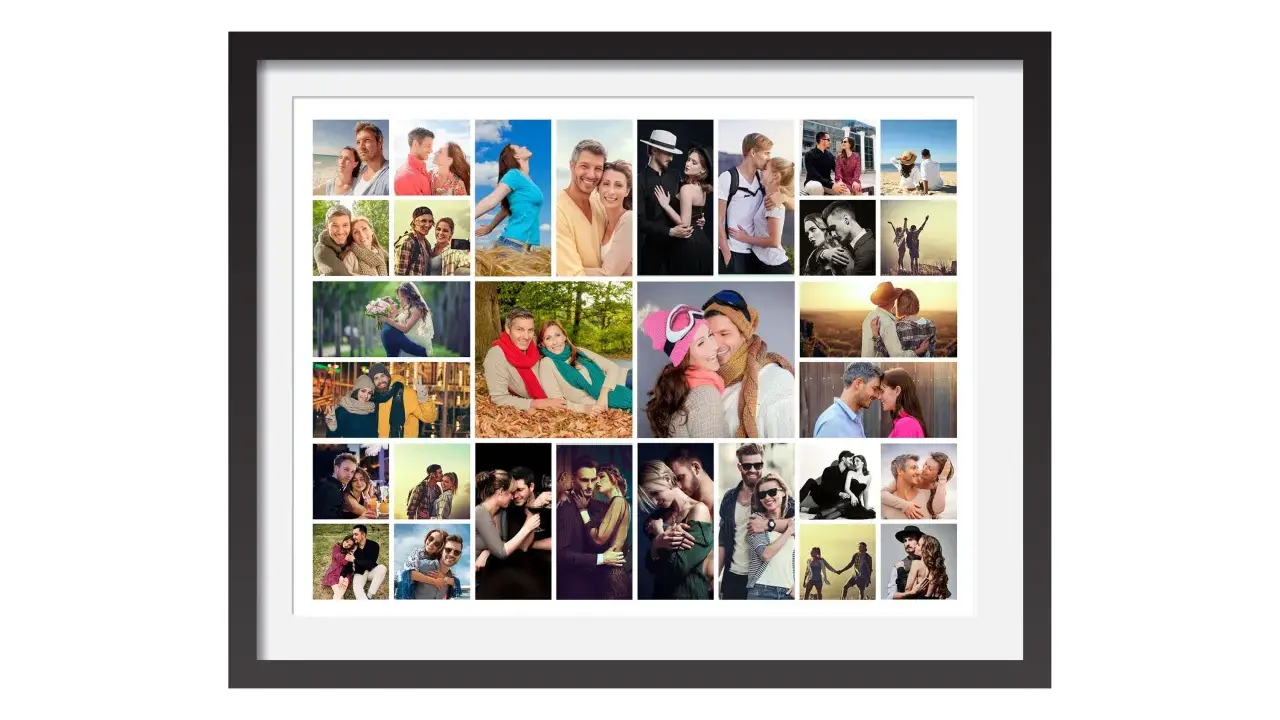
Un collage bien resuelto no depende solo de juntar fotos: depende de cómo se ordenan, qué margen dejan entre sí y cuánto control tienes para corregir recortes, color y tamaño sin empezar de cero. En este artículo te explico qué debe ofrecer una plantilla gratuita para Photoshop, cómo editarla con criterio y qué revisar antes de imprimirla o publicarla en redes.
Lo esencial para elegir y usar una plantilla gratuita de collage en Photoshop
- La plantilla útil viene en PSD, con capas limpias, máscaras y objetos inteligentes.
- Antes de editar, conviene decidir si el collage será para redes, web o impresión.
- Reemplazar fotos es fácil; encajar encuadres y coherencia de color exige más cuidado.
- Para impresión, trabaja a 300 ppp y deja sangrado; para pantalla, manda el tamaño final en píxeles.
- Un collage suele fallar más por fotos mal elegidas que por la plantilla en sí.
Qué debe tener una buena plantilla gratuita para Photoshop
Yo solo llamo útil a una plantilla que me permite mover, cambiar y corregir imágenes sin pelearme con el archivo. Si el recurso llega como JPG plano o PNG sin capas, no es una plantilla de verdad: sirve como referencia visual, pero no como base de trabajo en edición digital.
En una buena base para collage deberían aparecer capas separadas, marcos editables y, sobre todo, objetos inteligentes. Adobe explica que los Smart Objects conservan el contenido original y permiten editar sin destruir la calidad; en un collage eso se nota muchísimo, porque puedes cambiar fotos varias veces sin degradarlas. Si la plantilla incluye también máscaras de capa, mejor todavía: te deja ajustar bordes y recortes sin borrar información.
- Capas nombradas para localizar rápido cada foto.
- Marcos o máscaras editables para ajustar el encuadre sin rehacer el diseño.
- Fondos separados para modificar color o textura sin tocar las imágenes.
- Resolución coherente con el uso final, especialmente si va a imprimirse.
- Espacio real para respirar, porque un collage demasiado apretado envejece mal.
Si quiero una referencia rápida de composición, a veces miro lo que ofrece Adobe Express: sus plantillas editables gratuitas me sirven para leer ritmos, jerarquías y equilibrio visual, aunque para trabajar en serio prefiero un PSD bien estructurado. Con esa base clara, editar deja de ser una lotería y pasa a ser un proceso ordenado.
Cómo adaptarla en Photoshop sin perder calidad
La parte técnica no tiene misterio si sigues un orden. Lo que sí complica el resultado es abrir el archivo, tocar todo a la vez y exportar demasiado pronto. Yo suelo trabajar así:
- Abro una copia del PSD para no romper el original y reviso cómo están organizadas las capas.
- Sustituyo cada imagen desde el objeto inteligente o la máscara de recorte, no pegando fotos encima sin control.
- Ajusto el encuadre desde dentro, moviendo la foto en lugar de deformar el marco, porque así no se pierde proporción.
- Unifico el color al final con curvas, tono/saturación o balance de color, cuando ya sé qué imágenes se quedan.
Si la plantilla usa máscaras de recorte, la lógica es simple: la forma visible manda y la foto se adapta a ella. Si usa objetos inteligentes, el flujo es aún más limpio, porque puedes abrir el contenido, sustituirlo y guardar sin convertir el collage en una pieza rígida. Mi regla es clara: no rasterizar antes de tiempo. Cuando conviertes capas editables en píxeles fijos demasiado pronto, cierras la puerta a correcciones útiles.
También conviene vigilar el encuadre emocional, no solo el técnico. En un collage de familia, por ejemplo, yo priorizaría caras visibles y continuidad entre planos; en uno de viaje, me interesan más la mezcla de paisajes y el ritmo entre fotos. Esa elección cambia mucho el diseño final, y por eso el siguiente paso es decidir qué tipo de collage encaja mejor con lo que quieres contar.
Qué tipo de collage encaja con cada objetivo
No todas las plantillas sirven para lo mismo. Yo suelo elegir el formato según el uso final, no al revés. Un collage para Instagram no pide la misma estructura que una pieza para imprimir en A4 o un recuerdo para el salón.
| Tipo de collage | Cuándo lo usaría | Ventaja principal | Riesgo típico |
|---|---|---|---|
| Cuadrícula regular | Familia, viajes, archivo de recuerdos, portafolio ordenado | Se lee rápido y transmite limpieza | Puede verse rígida si todas las fotos pesan igual |
| Mosaico asimétrico | Proyectos creativos, estilo editorial, composiciones más expresivas | Da movimiento y sensación de diseño | Si no hay jerarquía, acaba en caos visual |
| Imagen principal con secundarios | Portadas, aniversarios, eventos, piezas con una foto protagonista | Dirige la atención sin esfuerzo | Las fotos secundarias pueden competir con la principal |
| Formato vertical para redes | Stories, portadas de reels, piezas pensadas para móvil | Aprovecha bien la pantalla del teléfono | Si llenas demasiado los bordes, se pierde aire |
| Póster o lámina | Decoración, regalo impreso, álbum con intención estética | Funciona bien en papel y en pared | Pide mejor resolución y más cuidado con márgenes |
Yo suelo usar una cuadrícula cuando necesito claridad y un mosaico cuando quiero energía. Si una plantilla parece bonita pero no respeta el uso que le vas a dar, al final complica más de lo que ayuda. Esa elección también condiciona el formato final, y ahí es donde entran los ajustes para redes o impresión.
Cómo preparar el archivo para redes o impresión
En pantalla, el número de ppp importa poco; lo que manda son los píxeles finales. En impresión, en cambio, sí importa: una pieza pensada para papel debe nacer con suficiente resolución y con un margen de seguridad razonable. Si la vas a llevar a una imprenta en España, yo no daría nada por cerrado sin revisar sangrado y tamaño real.
| Destino | Tamaño práctico | Ajustes recomendados | Salida |
|---|---|---|---|
| Instagram feed | 1080 x 1350 px o 1080 x 1080 px | Formato sRGB, texto grande, márgenes amplios | JPG con calidad alta |
| Stories o portadas verticales | 1080 x 1920 px | Dejar caras y texto en la zona central | JPG o PNG según el caso |
| A4 para impresión | 2480 x 3508 px a 300 ppp | Sangrado de 3 mm y margen interno de 5 a 10 mm | PDF o JPG de alta calidad |
| A3 para impresión | 3508 x 4961 px a 300 ppp | Revisar nitidez de cada foto antes de exportar | PDF o TIFF si la imprenta lo pide |
Si el collage va a pantalla, yo priorizaría legibilidad y contraste; si va a papel, me obsesionaría más con la nitidez y el aire entre elementos. También dejaría una copia maestra en PSD y exportaría aparte la versión final para compartir. Una vez fijado el destino, lo siguiente es evitar los fallos que más delatan un trabajo hecho con prisas.
Los errores que más arruinan un collage bien planteado
La mayoría de los collages malos no fallan por la plantilla, sino por decisiones pequeñas que se acumulan. Algunas se notan de inmediato; otras solo aparecen cuando lo ves impreso o en una pantalla grande.
- Mezclar fotos con colores muy distintos sin corregir balance de blancos ni contraste.
- Meter demasiadas imágenes; si pasas de 8 o 10, suele bajar la claridad salvo que el diseño esté muy pensado.
- Usar fotos con poca resolución, sobre todo si el collage puede terminar en papel.
- No respetar márgenes, dejando elementos pegados al borde o demasiado cerca del corte.
- Abusar de sombras, bordes y efectos para “dar profundidad” cuando en realidad solo ensucian el conjunto.
- Dejar todo con el mismo peso visual, sin una foto principal que ordene la lectura.
Yo evitaría fotos por debajo de 1500 px en su lado largo si existe la posibilidad de imprimir, y no forzaría una plantilla a soportar más imágenes de las que puede respirar. Si necesitas meter muchas fotos, a veces conviene dividir el contenido en dos collages en lugar de apretarlo todo en uno. Corregir esos puntos suele mejorar el resultado más que cualquier filtro o textura.
La revisión final que yo haría antes de darlo por bueno
Antes de cerrar el archivo, me haría una comprobación muy simple. No busco perfección abstracta; busco que el collage funcione de un vistazo y siga funcionando cuando lo mires con calma.
- ¿Se entiende la foto principal en menos de dos segundos?
- ¿Las imágenes secundarias acompañan sin competir?
- ¿Hay nitidez suficiente en el tamaño final?
- ¿Los bordes, separaciones y sombras siguen una misma lógica?
- ¿Guardé una versión PSD editable y otra lista para exportar?
Si la respuesta a todo eso es sí, la plantilla estaba bien elegida y el trabajo está bien resuelto. En ese punto, una base gratuita deja de sentirse genérica y empieza a trabajar a favor de la imagen, que es justo lo que yo espero de un buen collage en Photoshop.
