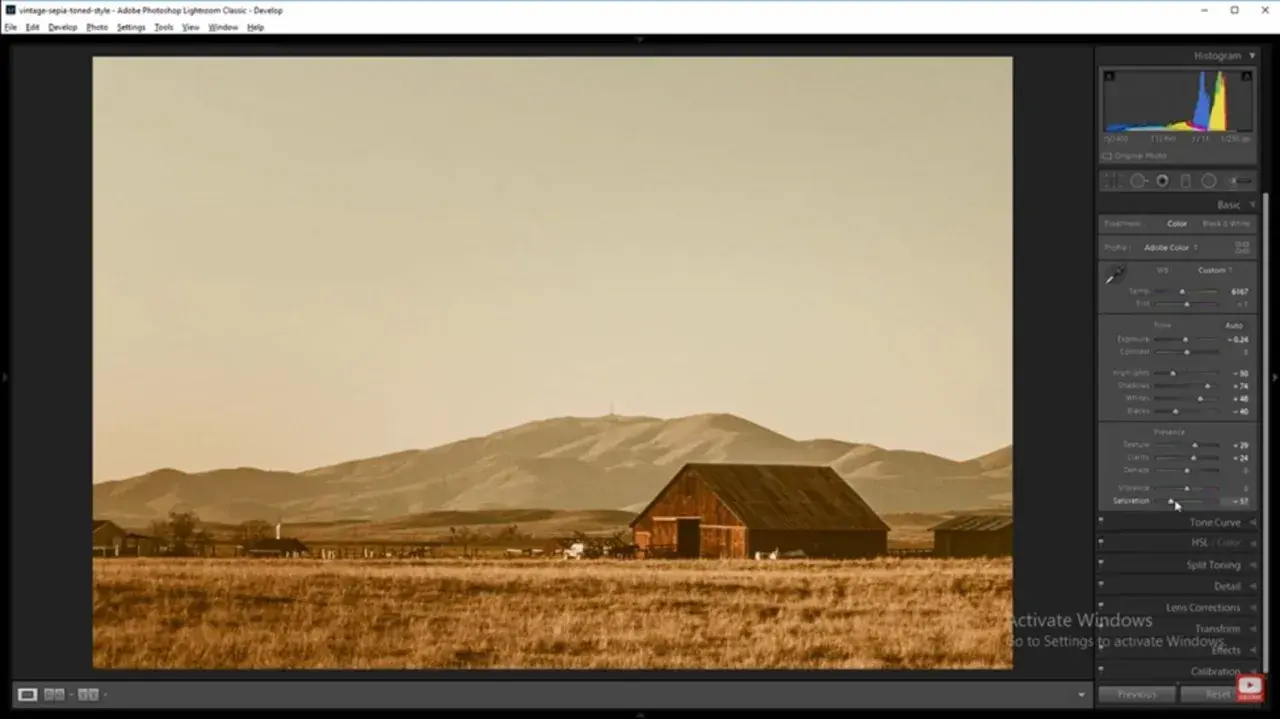
El tono sepia sigue funcionando porque no solo envejece una foto: también suaviza el contraste, unifica la paleta y aporta una sensación de papel, memoria y luz cálida que encaja muy bien en retrato, paisaje y fotografía documental. En Photoshop se puede conseguir de varias maneras, pero no todas ofrecen el mismo control ni el mismo respeto por el archivo original. Aquí explico el método más limpio, las alternativas que de verdad merecen la pena y los ajustes que marcan la diferencia cuando no quieres un resultado plano o demasiado obvio.
Lo esencial para aplicar sepia con control en Photoshop
- La opción más segura es trabajar con una capa de ajuste, no con un cambio directo sobre la imagen.
- Photo Filter da un sepia rápido; blanco y negro + sepia suele verse más natural.
- Channel Mixer ofrece más control cuando la foto exige un acabado fino.
- La intensidad suele funcionar mejor entre 20 % y 45 % para la mayoría de usos reales.
- El error más común es llevar el sepia demasiado hacia el naranja o hacia sombras embarradas.
- Si la imagen va a imprimirse, conviene revisar el resultado con más calma que en pantalla.
Qué aporta un sepia bien aplicado
Yo no entiendo el sepia como un “filtro viejo”, sino como una decisión de color que cambia la lectura de la imagen. Al reducir la presencia del color original y mover la escena hacia una gama cálida, el ojo se fija antes en la forma, la textura y la luz. Eso es justo lo que hace que funcione tan bien en retratos con piel suave, escenas con madera, piedra o ropa neutra, y fotografías con una atmósfera intimista.
Bien usado, el sepia tiene tres ventajas muy concretas: ordena la imagen, enfatiza la materia y reduce distracciones cromáticas. No siempre mejora una foto, pero cuando la escena ya tiene buena composición y una iluminación razonable, puede darle una unidad tonal que el color no terminaba de construir. Por eso lo prefiero en imágenes con carácter más que en fotos donde el color forma parte del mensaje principal. Con esa idea clara, el siguiente paso es hacerlo sin cargarte la edición base.
La forma segura de hacerlo sin tocar el original
La vía que yo usaría casi siempre es una capa de ajuste. La propia documentación de Adobe insiste en ese enfoque porque permite volver atrás, limitar el efecto con una máscara y proteger la imagen original. En cambio, los comandos de Image > Adjustments aplican cambios directos sobre los píxeles y te dejan menos margen si después quieres corregir el tono o la intensidad.
- Abre la foto y, si quieres comparar con facilidad, duplica la capa de fondo.
- Ve a Layer > New Adjustment Layer > Photo Filter o usa el icono de ajustes del panel correspondiente.
- Elige el filtro Sepia y empieza con una densidad moderada, en torno al 20 % o 30 %.
- Si la escena pide un acabado más clásico, añade antes una capa de blanco y negro y deja el sepia para el final.
- Activa la previsualización y compara el resultado con el original varias veces, no una sola.
Yo dejaría el ajuste directo para pruebas rápidas, no para un trabajo que vas a entregar o imprimir. Esa diferencia parece menor, pero al final es la que te permite afinar el look sin rehacer todo desde cero. A partir de aquí, lo que cambia de verdad es el método que elijas para construir ese sepia.

Qué método elegir según la foto
No todas las imágenes piden el mismo camino. Para ir al grano, yo distingo tres soluciones que sí merece la pena conocer dentro de Photoshop: el Photo Filter clásico, la combinación de blanco y negro + sepia y el Channel Mixer. Adobe también documenta Channel Mixer como una herramienta capaz de crear imágenes en escala de grises y tintadas de buena calidad, así que no es un recurso “avanzado” solo por postureo, sino por control tonal real.
| Método | Cuándo lo usaría | Ventaja principal | Límite |
|---|---|---|---|
| Photo Filter | Cuando quiero rapidez y un sepia limpio | Es directo, fácil de ajustar y suficiente para la mayoría de fotos correctas | Da menos control sobre la mezcla tonal fina |
| Blanco y negro + sepia | Cuando busco un acabado más clásico o una base más creíble | La imagen gana coherencia tonal antes de teñirse | Requiere dos pasos y algo más de criterio |
| Channel Mixer | Cuando la foto es delicada y necesito precisión | Permite moldear mejor los grises y el tinte final | Tiene más curva de aprendizaje |
Mi criterio práctico es simple: si la foto ya está bastante bien resuelta, Photo Filter suele bastar; si la imagen tiene textura, sombras y un aire más histórico, primero la llevo a blanco y negro; si el archivo es sensible y no quiero que el tinte aplaste la escena, me voy a Channel Mixer. Esa elección depende mucho más de la foto que de la herramienta, y ahí es donde suele fallar la mayoría. Lo siguiente es aprender a ajustar la intensidad sin pasarse.
Cómo ajustar intensidad y color para que no quede artificial
El sepia falla casi siempre por dos motivos: exceso de intensidad o exceso de calidez. En ambos casos, la imagen deja de parecer una decisión estética y empieza a parecer un preset aplicado con prisa. Yo suelo arrancar con una densidad baja y subir solo si la foto aguanta el cambio; en retrato, por ejemplo, me muevo a menudo entre 15 % y 30 %, mientras que para un look más marcado puedo subir a 40 % o 50 %, pero no más sin motivo.
Si trabajas con Photo Filter, hay una opción que conviene no tocar a la ligera: Preserve Luminosity. Mantener la luminosidad evita que el tinte oscurezca o aclare la escena de forma rara. Yo la dejo activada salvo que busque deliberadamente un efecto más dramático. También me fijo mucho en las pieles: si empiezan a parecer demasiado anaranjadas, no sigo empujando el filtro; bajo la densidad y reviso la base tonal.
- 20 % a 30 %: sepia sutil, útil para retrato editorial, fotografía de viaje o escenas con un aire nostálgico ligero.
- 30 % a 45 %: look vintage visible, más adecuado para imágenes con textura y contraste moderado.
- 50 % a 65 %: efecto fuerte, solo si quieres una estética muy explícita o una pieza con intención gráfica.
En imágenes ya cálidas, yo bajaría un poco más de lo que parece lógico. El sepia suma sobre el calor que ya existe, no lo corrige. Y cuando ese matiz está mal resuelto, la foto pierde limpieza antes de que te des cuenta. Por eso los errores más comunes merecen una sección propia.
Errores que más afean el resultado
El error más visible es aplicar el sepia como si fuera un barniz universal. Una escena de playa con mucha luz, por ejemplo, no pide el mismo tratamiento que un retrato en interior o una foto de archivo. Cuando uso el mismo ajuste en todas las imágenes, casi siempre noto que una se rompe: o las sombras se ensucian o los medios tonos se vuelven planos. El efecto tiene que responder a la foto, no al revés.
- Subir la densidad demasiado pronto y perder detalle en sombras.
- Olvidar que el sepia sobre una foto ya cálida puede volverse naranja con facilidad.
- Convertir imágenes con poco contraste y esperar que el filtro “las salve”.
- No revisar blancos y grises, que son los primeros en delatar un tinte mal balanceado.
- Trabajar con ajustes directos cuando todavía no has cerrado el resultado.
Cuando el efecto no funciona, casi nunca es culpa del nombre del filtro; suele ser un problema de base tonal, de temperatura o de exceso de confianza. Si lo detectas a tiempo, la corrección es sencilla. Y si no, a menudo conviene preguntarse si de verdad necesitas sepia o si te iría mejor otro acabado más sobrio.
Cuándo me quedo con sepia y cuándo prefiero otro acabado
Yo me quedo con sepia cuando la imagen tiene algo que ganar en calidez, textura o memoria visual. Funciona muy bien en retrato, en arquitectura con materiales nobles, en escenas rurales, en bodegones y en fotografías que quieren parecer atemporales sin convertirse en una imitación evidente de lo antiguo. También puede encajar en proyectos editoriales donde la emoción pesa más que la fidelidad cromática.
En cambio, prefiero otro enfoque cuando el color es parte del mensaje: moda, producto, comida, paisajes donde el verde o el azul sostienen la composición, o fotografías documentales que necesitan neutralidad. Ahí suele ser más honesto un blanco y negro limpio, un contraste bien resuelto o un virado más discreto. El sepia no está para sustituir la intención de la foto, sino para reforzarla.
Si dudas entre un blanco y negro puro y un tono sepia, yo me haría una pregunta muy simple: ¿la imagen gana presencia por la forma o por la calidez? Si gana por la forma, el blanco y negro puede ser suficiente; si gana por la calidez, el sepia tiene más sentido. Esa decisión aclara muchas dudas antes de exportar nada.
Lo que reviso antes de dar la imagen por cerrada
Antes de considerar terminado un sepia, yo hago una revisión corta pero metódica. Primero miro la foto al 100 %, porque a tamaños pequeños los excesos se disimulan; luego compruebo si las sombras siguen teniendo separación y si las altas luces no han perdido vida. Después activo y desactivo la capa para ver si el efecto aporta algo real o si solo está decorando.
Si la imagen va para web, exporto con un perfil coherente y mantengo el archivo maestro con capas por si después necesito volver a la densidad o al balance. Si va a imprenta, soy más exigente todavía: el sepia suele sentirse más oscuro en papel que en monitor, así que conviene evitar sombras empastadas y medios tonos demasiado densos. Un buen sepia no se nota como un truco; se nota como una atmósfera que estaba ahí y que Photoshop solo ha sabido ordenar. Si al final la foto respira mejor y sigue siendo legible, el ajuste está en su sitio.
