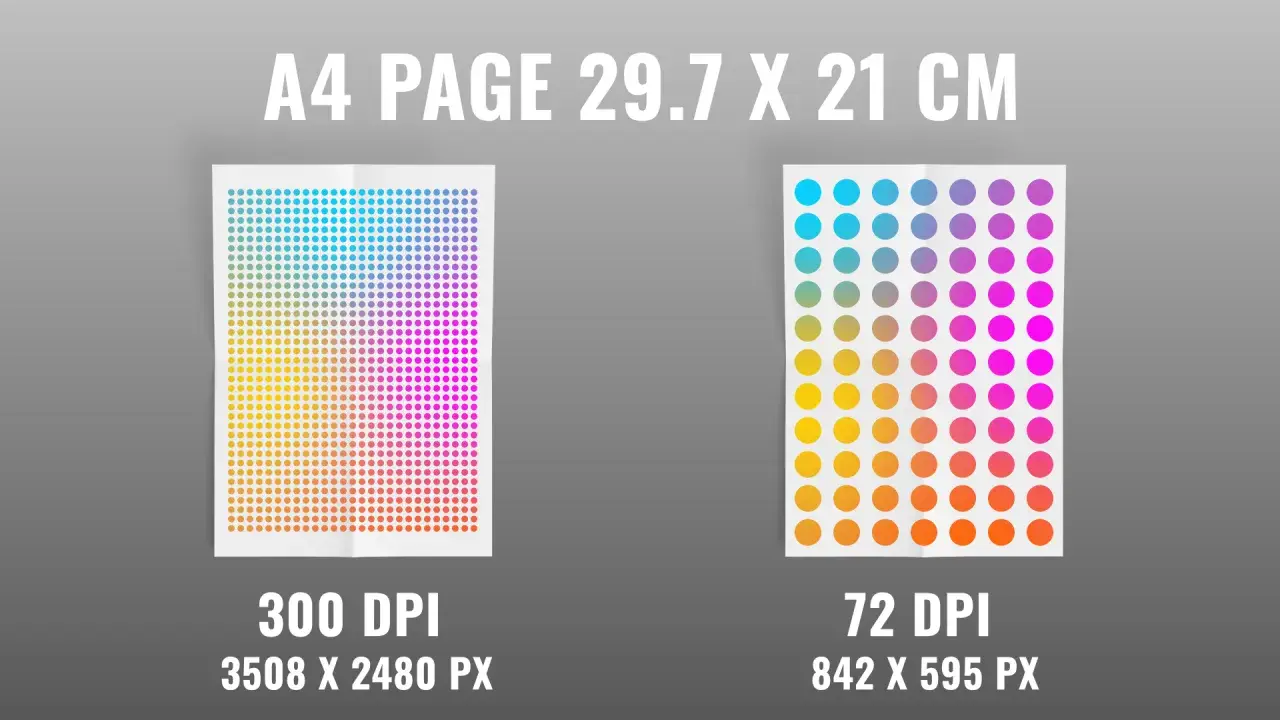
El tamaño a4 en px no es una cifra única: cambia según la resolución con la que prepares el archivo. En este artículo te explico cómo se convierte A4 a píxeles, qué valores usar en pantalla y en impresión, y qué errores conviene evitar para no llevarte sorpresas al exportar un documento o una pieza gráfica.
La conversión de A4 a píxeles depende de la resolución
- A4 mide 210 × 297 mm, pero en píxeles solo tiene sentido si eliges un valor de ppp/dpi.
- Para impresión general, 300 ppp sigue siendo la referencia más fiable.
- En pantalla o maquetas digitales, se usan con frecuencia 96 ppp o valores similares.
- La fórmula es sencilla: pulgadas × ppp.
- Si la imagen original tiene poca resolución, subir el número de píxeles no recupera detalle real.
Por qué A4 no tiene un único valor en píxeles
Yo suelo separar tres cosas que a menudo se mezclan: el tamaño físico del papel, la resolución y el destino final del archivo. A4 es un formato estándar de 210 × 297 mm, es decir, 8,27 × 11,69 pulgadas, pero al pasarlo a píxeles entra en juego la densidad con la que vas a visualizarlo o imprimirlo.
La idea clave es esta: los píxeles no representan una medida absoluta, sino una cantidad de puntos de imagen por unidad de longitud. Por eso, un A4 pensado para web, una previsualización en pantalla y un documento listo para imprenta no comparten el mismo número de píxeles. La relación de lados se mantiene, pero la cantidad total cambia.
En la práctica, la conversión se hace con una fórmula muy simple: conviertes milímetros a pulgadas y luego multiplicas por la resolución en ppp o dpi. En flujos gráficos se usan ambos términos de forma bastante cercana, aunque yo prefiero pensar en ppp cuando hablo de imagen digital y en dpi cuando hablo de impresora. Con esa base, la tabla de equivalencias deja de ser una lista arbitraria.

Valores de A4 en píxeles según la resolución
Estas cifras están redondeadas al entero más próximo y son las que más se usan como referencia práctica. Son útiles tanto para preparar archivos como para comprobar si una imagen alcanza la calidad que buscas.
| Resolución | A4 en píxeles | Uso habitual |
|---|---|---|
| 72 ppp | 595 × 842 px | Referencia histórica en gráficos y salidas muy ligeras |
| 96 ppp | 794 × 1123 px | Maquetas para pantalla y entornos web |
| 150 ppp | 1240 × 1754 px | Documentos aceptables, pruebas y usos no exigentes |
| 300 ppp | 2480 × 3508 px | Impresión de calidad estándar |
| 600 ppp | 4961 × 7016 px | Trabajo muy fino, siempre que la imagen original lo soporte |
La cifra que más conviene recordar, si tu objetivo es imprimir, es 2480 × 3508 px a 300 ppp. A partir de ahí, todo lo demás son variantes que cambian según la necesidad real. La tabla ayuda, pero la fórmula te permite comprobar cualquier resolución en segundos.
Cómo calcularlo a mano sin memorizar tablas
Si prefieres no depender de una tabla, el cálculo es muy directo. Primero conviertes A4 a pulgadas y después multiplicas por la resolución que quieras usar. La operación completa queda así:
- Ancho en pulgadas: 210 ÷ 25,4 = 8,27
- Alto en pulgadas: 297 ÷ 25,4 = 11,69
- Ancho en píxeles: 8,27 × ppp
- Alto en píxeles: 11,69 × ppp
Si tomas 300 ppp como ejemplo, el cálculo sería 8,27 × 300 = 2480,3 y 11,69 × 300 = 3507,9. Redondeando, obtienes 2480 × 3508 px. Esa pequeña diferencia decimal es normal; en producción se trabaja casi siempre con enteros.
Yo recomiendo usar esta fórmula cuando recibes una especificación técnica poco clara. Te permite comprobar si un archivo está realmente preparado para el uso que se le va a dar, en lugar de confiar solo en una exportación automática. Y ahora que el cálculo ya está claro, toca decidir qué resolución conviene en cada caso.
Qué resolución conviene en cada caso de uso
La mejor resolución no es siempre la más alta. Depende de dónde se va a ver el documento, a qué distancia y con qué nivel de detalle. Un folleto para mostrar de cerca no pide lo mismo que una maqueta rápida para aprobación interna.
| Escenario | Resolución recomendable | Comentario práctico |
|---|---|---|
| Vista previa en pantalla | 96 ppp | Suficiente para revisar composición y jerarquía visual |
| Documento ligero o prueba | 150 ppp | Sirve para validación rápida sin archivos demasiado pesados |
| Impresión estándar | 300 ppp | Es el punto de equilibrio más sólido para la mayoría de trabajos |
| Salida de alta exigencia | 600 ppp | Útil en casos concretos, pero solo si el material original acompaña |
Si me pides una regla corta, yo me quedo con esta: 300 ppp para impresión y 96 ppp para maquetas en pantalla. Todo lo demás depende del destino final. Un archivo enorme no garantiza mejor resultado, y ahí es donde suelen aparecer los errores más caros.
Los errores que más arruinan un A4 preparado para imprimir
El problema no suele ser la conversión en sí, sino lo que ocurre después. He visto muchas piezas que parecían correctas en pantalla y luego perdían calidad porque alguien confundió tamaño visual con resolución real.
- Confundir píxeles con calidad. Un A4 con muchos píxeles puede seguir viéndose mal si la imagen está borrosa o comprimida.
- Escalar una imagen pequeña. Agrandar un archivo raster no crea detalle nuevo; solo estira el que ya existe.
- Trabajar a 72 ppp por costumbre. Ese valor puede servir para ciertas referencias, pero no es una base segura para impresión.
- Olvidar el sangrado y los márgenes de seguridad. El tamaño final no lo es todo; también importa lo que queda fuera del corte.
- Usar un PDF o JPG pensado para pantalla como si fuera artes finales. Una maqueta no siempre está lista para imprenta, aunque “se vea bien”.
En diseño editorial y fotografía, el formato es importante, pero la preparación del archivo lo es más. Una buena conversión no arregla una imagen pobre, y una resolución alta no compensa una composición mal exportada. Por eso merece la pena dejar una última revisión antes de mandar nada a producción.
La regla práctica que yo seguiría antes de cerrar un archivo A4
Si trabajo con una pieza A4 destinada a impresión, me gusta seguir una rutina simple: mantengo una versión maestra limpia, exporto otra a 300 ppp y compruebo que textos, imágenes y márgenes sigan respirando igual. Si la pieza es solo para compartir o revisar en pantalla, preparo una versión más ligera a 96 ppp y no mezclo esa salida con la definitiva.
También conviene revisar el origen de cada elemento. El texto puede escalar sin perder nitidez si está bien maquetado, pero las fotos y gráficos raster sí tienen un límite. Si una imagen entra justa, yo prefiero sustituirla por una versión mejor antes que confiar en un reescalado milagroso. En impresión, esa diferencia se nota más de lo que parece.
La regla corta que me funciona es esta: elige la resolución según el uso, no según la costumbre. Para un A4 que vaya a imprenta, 300 ppp sigue siendo la referencia más segura; para pantalla, 96 ppp basta en la mayoría de maquetas; y si el archivo va a pasar por producción real, asegúrate de que el sangrado, los márgenes y la calidad de las imágenes estén alineados con el resultado final que esperas.
