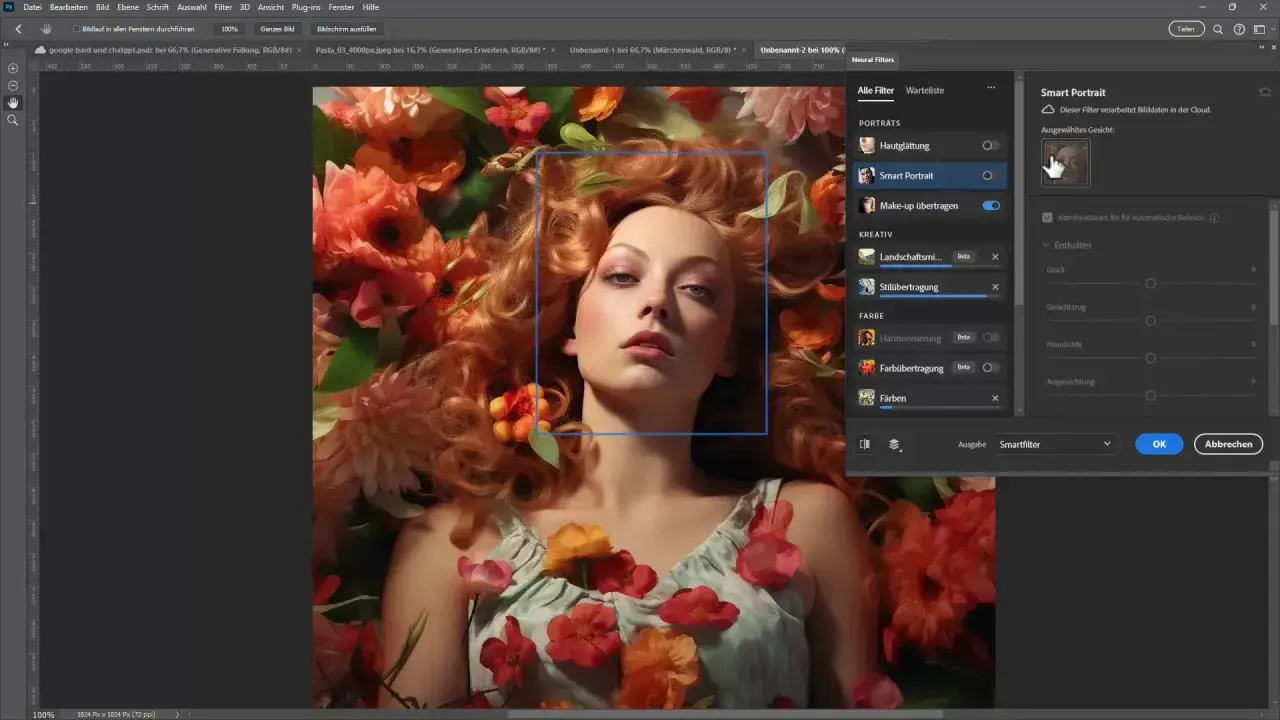
Los Neural Filters de Photoshop han pasado de ser una curiosidad de laboratorio a una herramienta útil para retrato, restauración y composiciones rápidas. Lo interesante no es solo que trabajen con IA, sino que recortan pasos concretos en tareas que antes pedían más capas, máscaras y retoque manual. En este artículo explico qué resuelven de verdad, cómo usarlos sin perder control y en qué casos conviene tratarlos como un apoyo, no como la solución final.
Lo esencial para decidir si encajan en tu flujo de trabajo
- Sirven sobre todo para retrato, colorización, restauración ligera y composiciones con fondo o tono complejos.
- La mayoría de los filtros se descargan y ejecutan localmente, pero algunos dependen de conexión a internet.
- El método de salida más sólido suele ser Smart Filter, porque deja margen para volver atrás y ajustar.
- No sustituyen el retoque fino: funcionan mejor como base rápida que luego rematas a mano.
- Los resultados mejoran mucho si la foto original tiene buen contraste, exposición razonable y menos obstáculos delante del rostro.
Qué problema resuelven en la edición digital
Yo los veo como una capa de automatización muy concreta: no corrigen todo, pero sí aceleran tareas repetitivas que consumen tiempo y energía. En la práctica, los filtros neuronales de Photoshop ayudan cuando el objetivo es probar una dirección de edición en segundos, no construir cada ajuste desde cero.
Eso los hace especialmente útiles en tres escenarios. Primero, cuando editas retratos y quieres suavizar piel, cambiar expresión o recuperar una foto más amable sin entrar en un ajuste quirúrgico. Segundo, cuando trabajas con imágenes antiguas, dañadas o comprimidas. Y tercero, cuando montas composiciones y necesitas igualar color, tono o profundidad entre capas que no nacieron para convivir.
La gran ventaja no es la magia, sino la velocidad con criterio. Si yo tengo que decidir en cinco minutos si una imagen funciona, prefiero una herramienta que me lleve al 70 u 80 % del resultado y me deje rematarlo después, antes que pelearme desde cero con cada paso. Con esa idea en mente, lo siguiente es ver cómo usarlos sin perder control sobre el archivo.
Cómo trabajar con ellos sin romper el original
La ayuda actual de Adobe insiste en una idea sensata: elige una salida que te permita seguir editando. Es justo lo que yo haría también.
- Abre la imagen en Photoshop y entra en Filtro > Neural Filters.
- Activa el filtro que quieras desde la galería de filtros disponibles.
- Ajusta los deslizadores con una vista crítica, no solo con el preajuste por defecto.
- Elige la salida adecuada. Si puedes, trabaja como Smart Filter o en una nueva capa para conservar margen de maniobra.
- Aplica el filtro y revisa el resultado al 100 % de zoom antes de darlo por bueno.
Hay una razón práctica para insistir en la salida: no todos los proyectos toleran el mismo nivel de automatización. Si un retrato editorial necesita una piel limpia pero creíble, yo prefiero un filtro como punto de partida y luego una corrección manual. Si es una imagen para redes, quizá acepto un poco más de agresividad porque el destino final también cambia la exigencia.
También conviene recordar que algunos filtros procesan parte del trabajo en la nube y que otros requieren descargar modelos. No es un detalle menor cuando trabajas con plazos ajustados o en un equipo con conexión irregular. Con el flujo claro, toca elegir qué filtros merecen la pena según la tarea.
Qué filtros merecen más atención según la tarea
No todos aportan lo mismo. Si tuviera que resumirlos con lógica de trabajo, diría que algunos resuelven retoque de retrato, otros restauración y otros composición o estilo. Esta tabla me parece más útil que una lista genérica porque obliga a pensar en la intención real de edición.
| Filtro | Para qué lo usaría | Su punto fuerte | Su límite práctico |
|---|---|---|---|
| Skin Smoothing | Retoque rápido de piel en retrato | Reduce imperfecciones en pocos pasos | No sustituye un acabado fino y puede quedarse corto en cuello, hombros o zonas con gafas |
| Smart Portrait | Cambiar expresión, edad aparente o mirada | Permite explorar variantes creativas muy rápido | Puede generar resultados raros en perfiles, cabello rizado o rostros parcialmente ocultos |
| Colorize | Convertir blanco y negro a color | Da una base convincente para restauración y archivo | Funciona peor si la imagen está muy lavada, sobreexpuesta o con poco contraste |
| Photo Restoration | Recuperar fotos antiguas o copias impresas | Acelera la limpieza inicial de material histórico | Normalmente exige remate manual si hay roturas, manchas fuertes o pérdida severa de detalle |
| Harmonization | Unificar capas en un fotomontaje | Iguala tono y color entre elementos distintos | Funciona mejor cuando la composición ya está bien planteada |
| Depth Blur | Dar profundidad y separar sujeto y fondo | Ayuda a simular volumen y atmósfera con rapidez | Parte del proceso puede depender de la nube y no siempre clava los bordes complejos |
| Landscape Mixer | Fusionar paisajes o crear escenas conceptuales | Abre caminos creativos muy inmediatos | Si las luces y estaciones no encajan, el resultado puede delatar el truco |
| JPEG Artifacts Removal | Limpiar imágenes comprimidas | Reduce bloques y artefactos visibles | Rinde mejor con gradientes y formas simples que con detalle fino |
Lo interesante de esta selección es que ya deja ver una pauta: los filtros funcionan mejor cuando la tarea es clara y el material de entrada no está demasiado roto. En cambio, cuanto más complicada es la imagen original, más conviene pensar en ellos como un primer paso. Y precisamente ahí es donde entran los casos de uso reales.
Dónde brillan de verdad en retrato, restauración y composición
En retrato, yo los usaría sobre todo para dos cosas: acelerar la base de trabajo y probar decisiones creativas sin comprometer el archivo. Si tengo una sesión con muchas fotos parecidas, Skin Smoothing puede ahorrar mucho tiempo en la selección inicial. Y si necesito explorar un rostro más serio, más joven o con otra dirección de mirada, Smart Portrait me permite ver si la idea funciona antes de meter horas en retoque manual.
En restauración, Colorize y Photo Restoration tienen un valor evidente, pero por motivos distintos. Colorize ayuda a dar vida a una fotografía antigua cuando el objetivo es recuperar una lectura emocional más que una fidelidad cromática absoluta. Photo Restoration, por su parte, puede limpiar la primera capa de suciedad, desgaste o deterioro en copias escaneadas. Aun así, yo no lo dejaría nunca como última palabra: siempre revisaría bordes, ojos, ropa y texturas importantes.
En composición, Harmonization y Depth Blur son los que mejor explican por qué estos filtros merecen atención profesional. El primero resuelve una pelea clásica entre capas que no parecen pertenecer a la misma escena; el segundo ayuda a dar sensación de espacio, sobre todo cuando el fondo y el sujeto compiten visualmente. Si trabajas en fotomontaje, esa clase de ayuda ahorra bastante tiempo porque evita ajustes repetitivos que, a mano, suelen comerse media tarde.
La misma lógica vale para paisaje y estilo. Landscape Mixer tiene sentido cuando buscas conceptos o variaciones rápidas, no cuando necesitas una escena documentalmente creíble. Style Transfer puede darte una dirección visual interesante, pero yo lo trataría más como herramienta de exploración que como acabado definitivo para una pieza seria. Esa diferencia entre explorar y finalizar es la que marca si el filtro aporta o estorba. Y precisamente porque su efecto puede ser tan rápido, conviene asumir sus límites antes de convertirlos en un atajo habitual.
Limitaciones que conviene asumir antes de confiar demasiado
La primera limitación es técnica, no creativa. Adobe señala que algunos filtros son experimentales, que los resultados pueden variar y que no todos se comportan igual con el mismo archivo. Además, la documentación actual indica que la mayoría de los filtros se descargan y ejecutan localmente, pero que algunos requieren conexión a internet para procesar ciertas operaciones.
También hay condicionantes prácticos que merecen atención. Adobe documenta compatibilidad con macOS 10.15 en adelante y Windows 10 o superior, y explica que los modelos pueden variar mucho de tamaño: desde menos de 1 MB hasta más de 650 MB. Eso significa que no todos los filtros pesan ni responden igual, y que una red lenta o un disco justo de espacio te puede frenar más de lo que parece al principio.
En retrato, las advertencias son muy concretas. Hay casos en los que la piel del cuello o los hombros no se trata tan bien como el rostro, y también situaciones donde gafas, sombras, barba o elementos que tapan parte de la cara complican el resultado. En Colorize, una imagen mal expuesta o demasiado lavada puede traducirse en colores menos fiables. Y en JPEG Artifacts Removal, el filtro funciona mejor con formas y degradados que con detalle fino, así que no esperes que recupere milagros donde ya no existe información real.
Yo también vigilaría el contexto de la cuenta y del equipo. En entornos corporativos con licencias restringidas, algunas funciones pueden no estar disponibles. No es el caso más habitual para un fotógrafo independiente, pero sí aparece más de lo que parece en estudios, centros de formación o equipos compartidos. Si asumes estas restricciones, puedes integrarlos en un flujo profesional sin depender de ellos para todo.
Cómo encajarlos en un flujo profesional sin depender de ellos
Mi recomendación es simple: usa estos filtros para abrir camino, no para cerrar el proyecto. Primero corrige exposición, contraste y color básico si la imagen lo pide; después deja que la IA haga la parte que de verdad ahorra tiempo. En muchas fotos, una pasada rápida por Camera Raw o por Curves antes del filtro marca más diferencia que tocar diez deslizadores al azar dentro de la galería neuronal.
También me parece clave trabajar con una jerarquía clara. Si el archivo es importante, duplica capa, usa objetos inteligentes y conserva una versión limpia. Si el destino es una prueba visual o una propuesta al cliente, acepta un poco más de automatización. Si el resultado final va a imprenta, revisa especialmente piel, bordes, transiciones de color y zonas amplias con degradado, porque ahí se notan más los fallos que en pantalla pequeña.En otras palabras, el valor real no está en que los filtros hagan todo, sino en que te permitan tomar mejores decisiones más rápido. Para un archivo antiguo, una composición compleja o un retrato con poco tiempo, esa diferencia importa mucho. Para una imagen que exige precisión absoluta, yo seguiría confiando más en el retoque manual y usaría la IA solo como asistente. Esa es la forma más sensata de aprovechar los filtros neuronales de Photoshop sin dejar que trabajen por ti.
