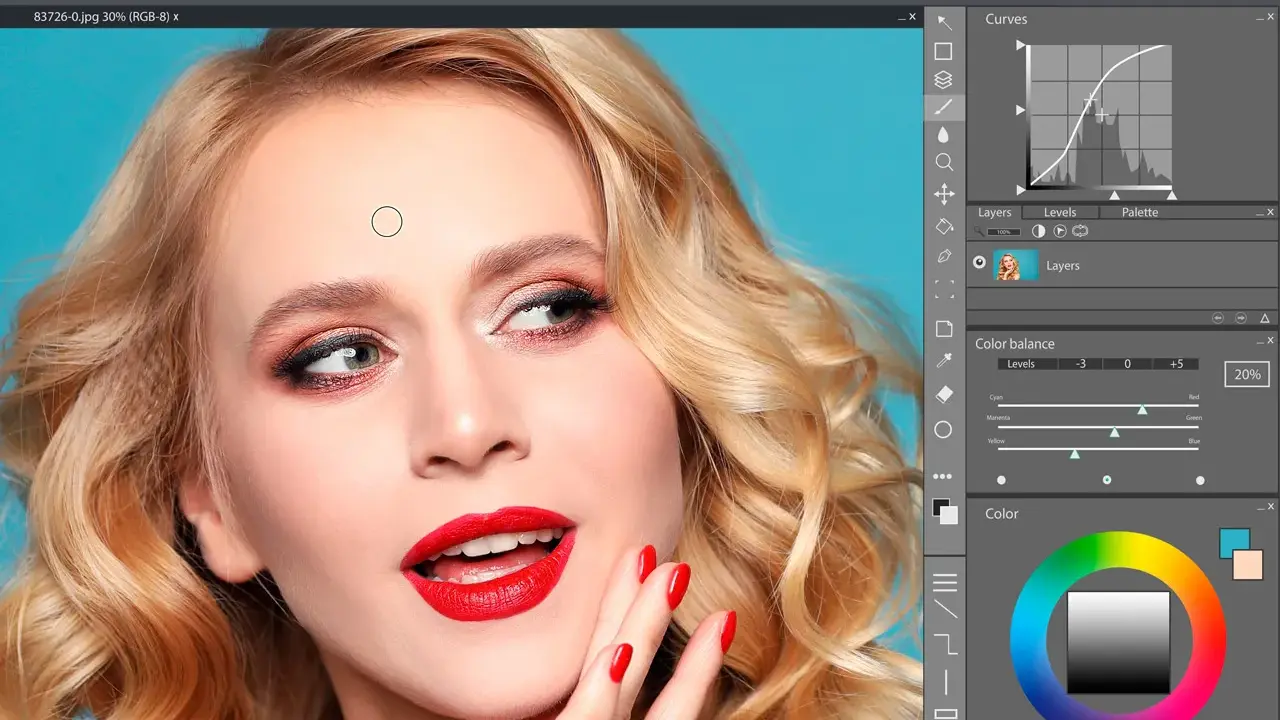
Lo esencial para elegir bien sin perder tiempo
- Si trabajas con RAW y muchas fotos, Lightroom sigue siendo la opción más redonda para flujo y catálogo.
- Si necesitas retoque fino por capas, Photoshop o Affinity tienen más margen creativo que un editor básico.
- Si quieres gastar cero euros y editar en escritorio, GIMP sigue siendo una alternativa seria.
- Si prefieres no instalar nada, Photopea resuelve mucho trabajo desde el navegador.
- Para piezas rápidas, redes sociales y ajustes sencillos, Canva es más práctico que un editor pesado.
- La decisión buena no es la más famosa, sino la que encaja con tu volumen de trabajo, tu presupuesto y tu salida final, ya sea pantalla o impresión.
Qué necesitas de un editor de fotos antes de mirar marcas
Yo suelo separar cualquier editor en tres tareas: corregir una imagen, retocarla con precisión y entregarla bien exportada. Parece una distinción menor, pero no lo es; un programa puede ser brillante para ajustar color y quedarse corto en montajes, o ser comodísimo para redes y flojísimo cuando toca revelar RAW o preparar una impresión.
Por eso, antes de pensar en efectos o IA, me fijo en cosas más sobrias: si trabaja con archivos RAW, si usa capas y máscaras, si permite automatizar lotes y si respeta el color al exportar. En fotografía real, esas cuatro piezas pesan más que cualquier demo vistosa. Y cuando el destino es papel, aún más: no basta con que la foto “se vea bien” en pantalla, también tiene que salir coherente al imprimir.Con esa base clara, la comparación deja de ser una batalla de nombres y pasa a ser una elección por uso, que es justo donde empiezan a encajar de verdad las opciones más serias.
Comparativa rápida de las opciones que más sentido tienen
Si yo tuviera que resumir el mercado en una sola tabla, dejaría fuera lo mediocre y me quedaría con herramientas que sí resuelven trabajo real. No todas sirven para lo mismo, y ahí está la clave.
| Programa | Coste orientativo | Para quién encaja | Lo mejor | Su límite más claro |
|---|---|---|---|---|
| Adobe Lightroom | Desde 14,74 €/mes IVA incluido | Fotógrafos que revelan RAW y gestionan muchas imágenes | Catálogo, edición por lotes, flujo limpio | No es el mejor para retoque complejo por sí solo |
| Adobe Photoshop | Habitualmente dentro del plan fotográfico de Adobe | Retoque avanzado, montajes y control por capas | Precisión, capas, máscaras y versatilidad | Curva de aprendizaje más alta y poca comodidad para organizar bibliotecas |
| Affinity | Gratis para particulares | Quien quiere potencia sin suscripción | Herramientas profesionales, capas, retoque serio | Menos estandarizado que Adobe en flujos de estudio |
| GIMP | Gratis | Presupuesto cero y edición general en escritorio | Software libre, estable y muy capaz para tareas habituales | Interfaz menos pulida y menos orientado a catálogo |
| Photopea | Gratis; opción premium de pago | Editar desde el navegador o trabajar con PSD | No instalar nada, soporte de capas y formato familiar | Con archivos pesados y sesiones largas, el navegador marca el techo |
| Canva | Versión gratis y planes de pago opcionales | Redes sociales, piezas rápidas y maquetación ligera | Rapidez, plantillas y uso sencillo | No sustituye a un editor fotográfico completo |
Mi lectura de esta tabla es bastante directa: Lightroom manda en flujo fotográfico, Photoshop en retoque profundo, Affinity ofrece una alternativa muy seria sin suscripción, GIMP cubre bien el presupuesto cero, Photopea salva muchas situaciones rápidas y Canva funciona mejor cuando la foto forma parte de una pieza visual más amplia. La elección empieza a afinarse cuando miramos cómo trabaja cada programa por dentro.
Y ahí entran tres preguntas que casi siempre cambian la decisión final: si editas RAW, si usas capas y si trabajas muchas fotos a la vez.
RAW, capas y trabajo por lotes cambian la elección
Si disparas en RAW
El RAW no es un capricho técnico; es el formato que conserva más margen para corregir exposición, balance de blancos y detalle. Si disparas así, yo buscaría un editor que haga revelado no destructivo y que no te obligue a pelearte con cada ajuste. Lightroom encaja muy bien aquí porque está pensado precisamente para eso, y Affinity también tiene un terreno fuerte cuando quieres control fino sin entrar en una suscripción.Si haces retoque con capas
Las capas son el lenguaje del retoque serio. Te permiten separar fondo, sujeto, texto, ajustes y efectos sin aplastarlo todo en una sola imagen. Cuando una herramienta gestiona capas, máscaras y objetos inteligentes, te deja corregir sin romper el archivo original. Aquí Photoshop sigue siendo la referencia, y Photopea sorprende porque, en navegador, entiende bastante bien esa lógica de trabajo.
Si editas muchas fotos a la vez
El trabajo por lotes ahorra horas. Ajustar 200 fotos una por una no es “más profesional”; suele ser una mala organización. Para bodas, eventos, catálogo o reportajes, yo valoro mucho la posibilidad de sincronizar ajustes, copiar revelados, renombrar por tandas y exportar series completas con una misma lógica. En este punto Lightroom tiene ventaja porque el catálogo y el flujo masivo están en su ADN.
Lee también: Overlays en fotografía - Qué son y cómo usarlos bien
Si te preocupa la impresión y la gestión del color
Cuando la salida final es papel, el editor ya no es solo una herramienta creativa, también es una herramienta de preimpresión. Aquí importan los perfiles de color, el espacio de trabajo y la exportación final. Para web suelo priorizar sRGB; para impresión, me interesa que el programa me deje controlar mejor el archivo final y revisar el aspecto antes de mandar nada al laboratorio. Dicho de forma simple: no todos los editores hacen esa transición con la misma comodidad, y quien trabaja impresión lo nota enseguida.
La IA ayuda en varias de estas tareas, sobre todo en eliminación de fondos, selección de sujetos o limpieza de objetos, pero no sustituye una base sólida. Si la foto entra mal expuesta o mal organizada, la automatización solo maquilla el problema. Con esa idea en mente, merece la pena mirar el coste real de cada camino.
Cuánto cuesta editar bien sin pagar de más
En 2026, el precio sigue siendo uno de los filtros más honestos. No porque el software barato sea peor, sino porque muchas veces pagas por funciones que nunca vas a abrir. Yo suelo pensar el coste en función de uso mensual, no de “me gusta más este nombre”.
| Opción | Coste orientativo en España | Cuándo compensa |
|---|---|---|
| GIMP | 0 € | Si quieres editar en serio sin pagar y aceptas una interfaz menos refinada |
| Affinity | 0 € para particulares | Si buscas potencia profesional sin suscripción |
| Photopea | 0 € en la versión gratuita | Si editas de forma ocasional o desde equipos distintos |
| Canva | 0 € en su versión gratis | Si haces piezas rápidas, redes o composiciones sencillas |
| Lightroom | Desde 14,74 €/mes IVA incluido | Si revelas RAW y prefieres un flujo limpio y ordenado |
| Plan fotográfico de Adobe | 24,19 €/mes IVA incluido | Si quieres Lightroom y Photoshop con 1 TB de almacenamiento |
La lectura práctica es sencilla: si editas poco, pagar por una suscripción potente suele ser innecesario; si trabajas cada semana con RAW o entregas contenido de forma constante, una cuota razonable puede salir más barata que perder tiempo con herramientas que se quedan cortas. En fotografía, el coste no es solo la factura mensual: también cuenta el tiempo que ahorras o desperdicias.
Y eso nos lleva a lo más útil de todo: qué elegir en función de tu forma real de trabajar, no de la reputación del programa.
Cómo elegir según tu flujo de trabajo
| Situación | Lo que yo elegiría | Por qué |
|---|---|---|
| Principiante que quiere resultados rápidos | Canva o Photopea | La curva de entrada es corta y resuelves recorte, texto y ajustes básicos sin aprender una interfaz pesada |
| Fotógrafo que trabaja en RAW y entrega series | Lightroom | Catálogo, revelado no destructivo y edición por lotes en un mismo sitio |
| Retoque avanzado y composiciones | Photoshop o Affinity | Capas, máscaras y control fino para montajes, limpieza y detalle |
| Presupuesto cero | GIMP + Photopea | Uno te cubre el escritorio y el otro te salva cuando necesitas rapidez en navegador |
| Edición desde varios dispositivos | Lightroom o Photopea | El primero ordena el trabajo fotográfico; el segundo funciona sin instalación |
| Trabajo con impresión y color | Lightroom o Affinity | Me resultan más cómodos para controlar exportación, perfiles y preparación final |
Si tuviera que reducirlo a una regla simple, diría esto: cuanto más fotográfico y más voluminoso es tu flujo, más sentido tiene Lightroom; cuanto más retoque y composición haya, más peso ganan Photoshop o Affinity. Y si tu trabajo es rápido, puntual o muy distribuido entre dispositivos, Photopea y Canva son más útiles de lo que mucha gente reconoce.
La última pregunta no es cuál es “el mejor” en abstracto, sino qué combinación te evita pagar de más y repetir tareas innecesarias.
La combinación mínima que me parece más sensata en 2026
Si yo montara hoy un flujo de trabajo equilibrado, no intentaría resolverlo todo con una sola app. Tendría un editor principal y uno o dos apoyos. Para fotografía pura, mi base sería Lightroom por la organización y el revelado; para retoque más exigente, añadiría Photoshop o, si quiero evitar suscripción, Affinity. Como comodín inmediato, dejaría Photopea abierto en el navegador para salidas rápidas, y reservaría GIMP como alternativa libre cuando necesito cero coste real.
Si trabajas sobre todo para redes o piezas visuales con texto, Canva tiene mucho más sentido que forzar un editor fotográfico pesado. Y si tu trabajo acaba en papel, yo no perdería de vista dos cosas muy concretas: exportar con el perfil correcto y revisar el tamaño final antes de mandar a imprimir. Ahí se gana más calidad que añadiendo otro filtro más.
En resumen, no busques el programa perfecto para todo, porque normalmente no existe. Busca el que mejor encaja con tus archivos, tu presupuesto y tu destino final, y deja que el resto del flujo sea simple; en edición digital, esa simplicidad casi siempre produce mejores fotos.
