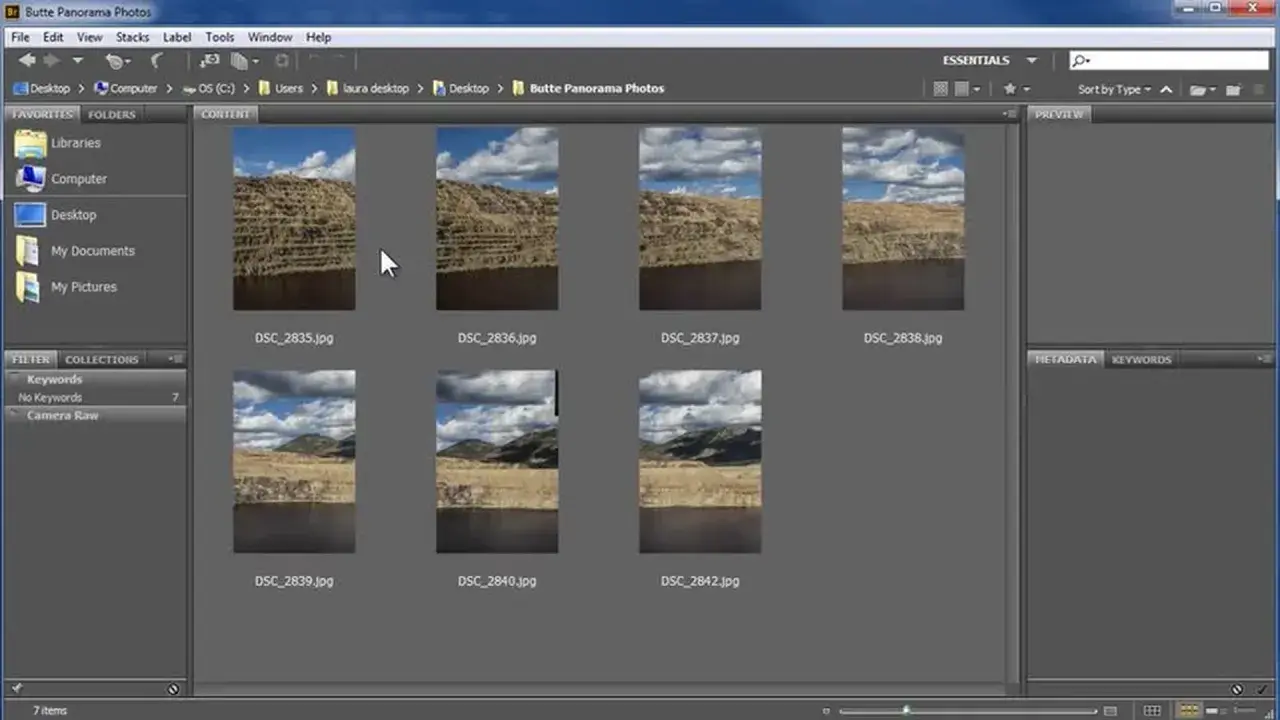
Montar una panorámica en Photoshop no consiste solo en unir fotos: el resultado depende de cómo se hayan tomado, de qué disposición elijas en Photomerge y de cuánto retoque hagas después. Cuando la secuencia está bien planificada, el programa puede encajar escenas amplias, interiores y hasta vistas de 360° con bastante precisión. Aquí verás cómo preparar las capturas, qué opción usar en cada caso y qué hacer cuando aparecen bordes vacíos, deformaciones o costuras visibles.
Lo esencial para unir varias fotos sin que la costura se note
- Photomerge funciona mejor cuando las fotos mantienen entre un 25 % y un 40 % de solape.
- La misma focal, el mismo punto de vista y una cámara nivelada reducen los errores de alineación.
- Auto suele ser la opción más segura; Cylindrical y Spherical ganan cuando la escena es muy ancha o 360°.
- Las casillas de fusión, viñeteo y corrección geométrica marcan una diferencia real en el resultado final.
- Los bordes transparentes son normales; se resuelven con recorte, relleno según el contenido o un retoque puntual.
Qué resuelve Photomerge y cuándo conviene usarlo
Yo recurro a Photomerge cuando necesito una imagen más ancha o más alta de lo que me permite un solo disparo. Sirve para paisajes, arquitectura, interiores, panorámicas verticales e incluso composiciones en cuadrícula, siempre que las fotos compartan una zona de solape suficiente para que Photoshop encuentre correspondencias.
Lo importante es entender su límite: Photomerge no inventa continuidad perfecta si la toma base está mal hecha. Si cambiaste el zoom entre fotos, moviste demasiado la cámara o hay elementos que se desplazaron entre disparos, el programa puede encajar la secuencia, pero dejará dobles contornos, estiramientos o huecos difíciles de disimular. En esas situaciones, prefiero repetir la captura antes que pasar media hora corrigiendo un mal original.
En una escena limpia y estable, la herramienta funciona muy bien. En una escena con movimiento constante, la solución deja de ser tan automática y conviene pensar en una captura más controlada desde el principio. Con esa idea clara, el siguiente paso es preparar las fotos para que Photoshop no tenga que improvisar.
Cómo preparar las fotos para que Photoshop encaje mejor las piezas
La calidad de una panorámica depende más de la toma que del software. Adobe recomienda un solape aproximado del 25 % al 40 %, y yo suelo apuntar al rango medio para tener margen sin acumular demasiadas imágenes redundantes. Menos solape complica la alineación; demasiado solape aumenta el peso del archivo y no siempre mejora el resultado.
- Mantén la focal constante durante toda la serie.
- Gira el cuerpo o el trípode desde un punto estable y evita desplazarte entre disparos.
- Deja la cámara nivelada para que el horizonte no obligue a deformaciones excesivas.
- Usa exposición manual o, como mínimo, evita saltos bruscos de brillo entre fotos.
- Si la óptica introduce viñeteo o distorsión fuerte, asume que tendrás que corregirla en Photomerge o después.
También me fijo en lo que hay dentro de la escena. Cielo con nubes rápidas, gente caminando, coches, olas o árboles movidos por viento pueden generar zonas duplicadas. No siempre arruinan el panorama, pero sí elevan la probabilidad de retoque posterior. Si la escena es crítica para impresión o para un trabajo editorial, yo prefiero disparar un poco más despacio y con más control.
Con las fotos bien preparadas, el encaje deja de ser una lotería y la herramienta empieza a trabajar a tu favor. El siguiente bloque baja al proceso real dentro de Photoshop.
Cómo crear la panorámica paso a paso en Photoshop
El flujo de trabajo actual es bastante directo. Primero abro Photoshop y voy a Archivo > Automatizar > Photomerge. Después elijo las imágenes desde archivos, carpeta o documentos abiertos, reviso que no falte ninguna toma de la serie y selecciono la disposición que mejor encaje con la escena.- Abre Photomerge desde el menú de automatización.
- Añade las fotos en el orden correcto y elimina las que estén fuera de la secuencia.
- Elige una disposición: Auto, Perspectiva, Cilíndrico, Esférico, Collage o Reposicionar.
- Activa Fusionar imágenes para suavizar las transiciones.
- Marca Eliminación de viñeta y Corrección de distorsión geométrica si la óptica lo necesita.
- Activa Rellenar áreas transparentes según el contenido cuando quieras que Photoshop cubra los huecos iniciales.
- Confirma con Aceptar y revisa la composición resultante antes de exportar.
Photoshop genera una composición multicapa con máscaras, así que no me limito a guardar y salir. Primero compruebo las uniones, luego corrijo bordes y solo después exporto la versión final. Si quedan áreas vacías, normalmente las resuelvo con recorte, con relleno según el contenido o con un ajuste manual en una capa separada. Esa revisión merece la pena, porque evita que una panorámica correcta se vea descuidada al imprimirla o publicarla.
Qué disposición elegir según la escena
La disposición no es un detalle menor. En muchas panorámicas, elegir bien entre Auto, Perspectiva, Cilíndrico o Esférico ahorra más tiempo que cualquier retoque posterior. Yo uso la escena como guía y no como una cuestión de costumbre.
| Disposición | Cuándo la uso | Lo que hace bien | Limitación principal |
|---|---|---|---|
| Auto | Cuando no tengo claro qué opción conviene o la escena es mixta | Photoshop analiza la secuencia y decide entre perspectivas razonables | No siempre acierta en escenas complicadas o con mucha curvatura |
| Perspectiva | Arquitectura, interiores y escenas con un sujeto central claro | Corrige bien la sensación de punto de fuga | Puede estirar mucho los laterales en panorámicas anchas |
| Cilíndrico | Panorámicas muy amplias de paisaje o calle | Reduce la deformación típica en tomas largas | No es ideal si la escena necesita una geometría muy recta en todo el encuadre |
| Esférico | Secuencias de 360° o escenas con cobertura muy envolvente | Mapa la imagen como si cerrara una esfera | Exige una captura ordenada y solape consistente |
| Collage | Composiciones creativas, no tanto panoramas limpios | Alinea sin forzar tanto la forma | No busca una costura invisible con la misma ambición que otras opciones |
| Reposicionar | Cuando solo quiero ajustar la superposición sin deformar | Conserva las formas originales | Sirve peor para una fusión panorámica realmente continua |
Si tuviera que simplificarlo, diría esto: Auto es la apuesta segura, Perspectiva funciona muy bien en espacios con geometría marcada, Cilíndrico suele dar el mejor equilibrio en panorámicas anchas y Esférico es el camino lógico para 360°. Con esa base, los fallos habituales se vuelven mucho más fáciles de interpretar y corregir.
Errores frecuentes y cómo arreglarlos sin rehacer todo
La mayoría de problemas en una panorámica no vienen de Photoshop, sino de una combinación de captura irregular y ajustes demasiado optimistas. Yo suelo revisar primero estos puntos antes de culpar al software.
- Costuras visibles: prueba otra disposición, activa la fusión y revisa si la exposición cambia entre fotogramas.
- Deformación exagerada: normalmente mejora al pasar de Perspectiva a Cilíndrico o Esférico.
- Bordes vacíos: usa recorte si el margen es pequeño; si no, relleno según el contenido o una extensión manual.
- Desalineación en edificios: suele indicar que la cámara no estaba nivelada o que la serie tiene demasiado cambio de perspectiva.
- Dobles elementos: aparecen cuando hay movimiento en la escena; aquí, más que corregir, conviene decidir qué versión del sujeto conservar.
Hay un caso que menciono porque da guerra de verdad: los objetivos gran angulares o fisheye. Adobe recomienda la corrección geométrica cuando la óptica introduce barriles o curvaturas evidentes, y yo estoy de acuerdo en probarla casi siempre si la imagen viene de un gran angular muy agresivo. Si la panorámica sigue rara, el problema suele estar en la captura, no en la fusión.
También conviene aceptar que no todo panorama tiene que quedar perfecto de una sola pasada. A veces compensa abrir el archivo resultante, limpiar una unión concreta con máscara o ajustar contraste por zonas antes de exportar. Ese pequeño trabajo manual suele separar una panorámica correcta de una panorámica convincente. Y precisamente ahí es donde cierro el artículo, con lo que merece la pena revisar antes de darla por terminada.
Lo que yo revisaría antes de dar la panorámica por terminada
Antes de exportar, siempre hago una comprobación rápida de tres cosas: continuidad visual, bordes y destino final. Si la imagen va a web, me basta con dejarla limpia y ligera; si va a impresión, prefiero conservar una versión maestra en PSD o PSB y sacar una copia en TIFF o JPEG según el uso final.
La otra decisión útil es no confundir “ya está unida” con “ya está lista”. Una panorámica bien resuelta todavía puede ganar mucho con un recorte más limpio, una corrección ligera de color o una pequeña revisión de horizonte. En fotografía panorámica, ese último 10 % es el que hace que el conjunto funcione de verdad.
Si trabajas con frecuencia en paisaje, arquitectura o arte digital, merece la pena construir una rutina fija: capturar con solape consistente, montar con Photomerge, revisar la disposición adecuada y retocar solo lo imprescindible. Esa disciplina ahorra tiempo, reduce errores y deja espacio para lo importante: una imagen amplia que conserve naturalidad, detalle y una lectura limpia de principio a fin.
