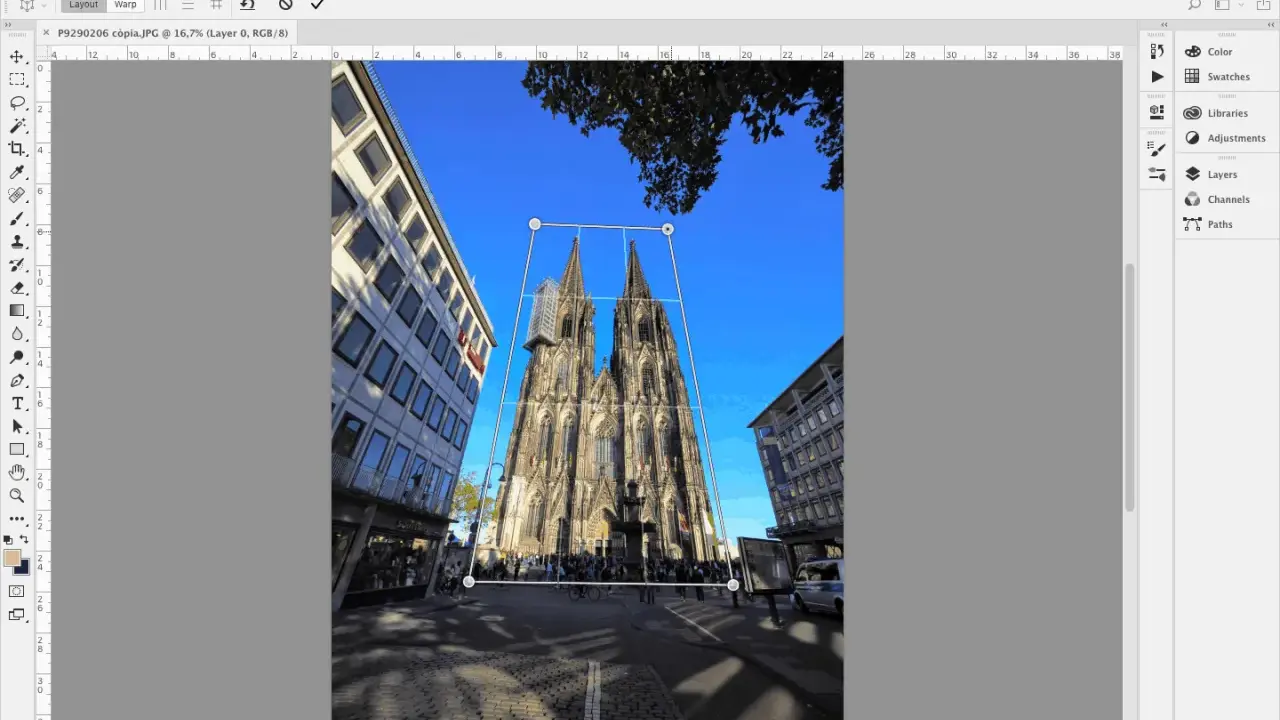
Corregir la perspectiva en Photoshop sirve para algo mucho más concreto que “enderezar” una foto: ayuda a que una fachada vuelva a parecer vertical, a que un interior no se cierre sobre sí mismo y a que un montaje encaje con el plano donde debe vivir. Cuando se hace bien, el retoque desaparece; cuando se hace mal, la imagen parece doblada por la mitad. En este artículo repaso qué herramienta conviene usar, cómo aplicarla paso a paso y qué errores conviene evitar para que el resultado siga siendo creíble.
Lo esencial para corregir y construir perspectiva sin romper la imagen
- Si la foto viene de cámara y es arquitectónica, suele ser mejor empezar por Camera Raw y su panel de Geometría.
- Para mover planos concretos sin perder control, la Deformación de perspectiva suele dar el mejor equilibrio entre precisión y rapidez.
- Punto de fuga es ideal cuando quieres pintar, clonar o pegar sobre superficies planas respetando la fuga de la escena.
- Duplicar la capa o trabajar con objeto inteligente evita perder margen de corrección y facilita volver atrás.
- La corrección óptica y la corrección de perspectiva no son lo mismo; si las confundes, el resultado suele delatarse.
Qué cambia de verdad cuando corriges la perspectiva
La perspectiva no es un filtro ni un simple ajuste estético. Es la forma en que la cámara traduce la relación entre distancia, altura y ángulo de toma. Si disparas una fachada desde abajo, las verticales convergen; si fotografias una mesa muy cerca con un angular, los bordes se estiran y los planos parecen más agresivos de lo que eran en realidad.Yo separo siempre dos problemas. Uno es la geometría del encuadre, que se corrige moviendo líneas y planos. El otro es la distorsión de lente, que suele venir del objetivo y conviene corregir antes de empezar a deformar la imagen. Mezclarlos es uno de los motivos por los que muchos retoques terminan con paredes “rectas” pero extrañas.
Lee también: Neural Filters de Photoshop - ¿Merecen la pena? Guía completa
Perspectiva no es lo mismo que distorsión de lente
La distorsión de lente curva o infla la imagen, sobre todo en los bordes. La perspectiva, en cambio, hace que un objeto rectangular parezca más estrecho arriba, más ancho abajo o desplazado hacia un punto de fuga. En la práctica, yo primero aplico el perfil óptico o la corrección de lente cuando hace falta, y solo después paso a enderezar la escena. Ese orden evita correcciones dobles y recortes innecesarios.
Con esta base clara, la siguiente decisión es elegir la herramienta adecuada para cada tipo de imagen, porque no todas corrigen ni se comportan igual.
Qué herramienta conviene usar según la imagen
Cuando alguien me pregunta por la perspectiva en Photoshop, casi nunca necesita una sola herramienta, sino un criterio para escoger entre varias. La clave no es memorizar menús, sino entender qué hace cada recurso y dónde se queda corto.
| Herramienta | Para qué la uso | Ventaja principal | Límite real |
|---|---|---|---|
| Geometría en Camera Raw | Fachadas, interiores y fotos RAW con líneas dominantes | Corrige rápido y permite presets automáticos como Automático, Nivel, Vertical, Completo y Guiado | Puede recortar bastante y no siempre entiende bien escenas complejas |
| Deformación de perspectiva | Planos arquitectónicos, objetos rectangulares y cambios localizados | Deja mover planos con mucha precisión | Requiere definir bien las superficies; si no, la corrección queda torpe |
| Punto de fuga | Pintar, clonar, copiar o pegar sobre paredes, suelos y superficies planas | Respeta la fuga del plano al trabajar dentro de él | No sustituye una corrección global de la foto |
| Transformar con perspectiva o distorsión | Mockups, carteles, pantallas, portadas y elementos planos | Es directo y suficiente cuando el soporte es simple | Se queda corto en escenas con varios planos o ángulos distintos |
Si el archivo es RAW, yo empiezo casi siempre por Camera Raw. Si ya estoy dentro de una composición o necesito tocar un solo elemento, me paso a Deformación de perspectiva o a Transformar, según el caso. Ese orden ahorra tiempo y evita que la imagen llegue demasiado pronto a un estado irreversible.
Con la herramienta elegida, ya se puede pasar al trabajo fino en una escena real, que es donde la teoría deja de servir y la precisión empieza a importar de verdad.

Cómo enderezar una fachada o un interior paso a paso
En arquitectura, inmuebles, escaparates o interiores, la corrección tiene que ser limpia antes que espectacular. Yo prefiero dejar líneas creíbles aunque el recorte sea un poco más agresivo, porque una vertical mal resuelta canta más que un pequeño sacrificio de encuadre.
- Duplico la capa o convierto la imagen en objeto inteligente para mantener una versión reversible.
- Si la foto viene de cámara RAW, abro Camera Raw y pruebo primero Geometría con Automático; después comparo Vertical, Nivel y Guiado.
- Si las líneas principales no quedan bien, marco los planos manualmente con Deformación de perspectiva y ajusto paredes, suelos o fachadas por separado.
- Vigilo puertas, ventanas y cornisas. Si una de esas líneas “se rompe”, normalmente he forzado demasiado el plano.
- Recorto los bordes vacíos cuando ya tengo la geometría resuelta, no antes.
- Hago una última comprobación al 100 % para asegurarme de que las líneas rectas siguen rectas y de que no he generado bordes extraños.
Hay una regla que me funciona especialmente bien: corrige primero la lente, después la geometría y al final el encuadre. Si inviertes ese orden, acabas rehaciendo trabajo. En una fachada, por ejemplo, la corrección correcta es la que devuelve lógica a la estructura, no la que intenta “ponerla perfecta” hasta que parezca un dibujo técnico.
Cuando la base está bien, la perspectiva deja de ser un problema técnico y pasa a ser una decisión creativa, que es justo donde entran los montajes y los mockups.
Cómo crear perspectiva convincente en composiciones y mockups
En edición digital, manipular la perspectiva no siempre significa corregir un error. A veces significa integrar un póster en una pared, una pantalla en un móvil o una portada en una mesa sin que el ojo note la trampa. Ahí el objetivo no es rectificar, sino encajar.
Para composiciones planas, yo suelo ir por esta lógica:
- Si el elemento solo necesita adaptarse a una superficie plana, Transformar con perspectiva o Distorsionar suele bastar.
- Si el plano está inclinado y necesito moverlo con más control, Deformación de perspectiva me da más margen.
- Si tengo que pintar, clonar o pegar textura dentro de una pared, un suelo o un lateral, Punto de fuga es el recurso más coherente.
Un ejemplo claro: un cartel publicitario sobre una valla. Si la superficie es lisa y las esquinas están bien definidas, basta con ajustar los cuatro puntos y casar la textura con la fuga. Pero si además la imagen debe convivir con sombras, brillos o un ángulo extraño de cámara, entonces el reto no es solo geométrico; también hay que igualar contraste, nitidez y grano. Esa segunda parte es la que separa un mockup creíble de uno flojo.
Yo también reviso la dirección de la luz. Un objeto puede estar perfectamente alineado con la perspectiva y, aun así, parecer falso si la sombra cae en otra dirección o si la textura no comparte el mismo nivel de detalle que el entorno. Esa es la parte que muchos pasan por alto porque se concentran solo en las líneas.
Con estas decisiones resueltas, conviene mirar los fallos más habituales, porque ahí es donde suelen romperse los retoques que en teoría iban bien.
Los errores que más delatan un retoque de perspectiva
La mayoría de los errores no vienen de la herramienta, sino del exceso de confianza. He visto correcciones técnicamente correctas que siguen pareciendo falsas porque se ha ignorado una parte básica de la imagen. Estos son los fallos que más repito al revisar trabajos ajenos y propios:
- Corregir toda la imagen cuando solo un plano está mal. Si una pared está torcida y el resto de la escena funciona, no hace falta deformarlo todo.
- Forzar las verticales hasta que el edificio pierda naturalidad. La arquitectura no siempre es perfectamente ortogonal en la realidad, y el retoque no debería inventarlo.
- Olvidar la corrección de lente antes de tocar la geometría. Si la base óptica está mal, la corrección posterior se vuelve más agresiva.
- Dejar bordes vacíos o recortes pobres. Un borde mal resuelto se detecta antes que cualquier otra cosa.
- No igualar sombras, textura y nitidez en montajes. La perspectiva puede estar bien y el montaje seguir cantando por incoherencia visual.
- Trabajar con una imagen demasiado pequeña. Al estirar o rediseñar planos, los píxeles delatan el proceso enseguida, sobre todo si la pieza va a imprimirse.
Cuando una corrección empieza a pedir demasiada fuerza, yo me hago una pregunta sencilla: ¿estoy arreglando una foto o estoy intentando rehacer la toma? Si la respuesta es lo segundo, quizá el recorte no sea suficiente y haga falta otra estrategia. Esa es la frontera entre una corrección útil y una deformación innecesaria.
Antes de cerrar, me quedo con una revisión corta pero muy eficaz, porque suele ser la que evita que la imagen final se vea “demasiado retocada”.
La revisión final que me evita una imagen falsa
Antes de dar una corrección por terminada, hago una comprobación breve y casi siempre me ahorra un segundo pase. No busco perfección matemática; busco coherencia visual. Si las líneas, las sombras y las proporciones cuentan la misma historia, la perspectiva ya está haciendo su trabajo.
- Compruebo las verticales principales del motivo y me aseguro de que no se han inclinado por accidente.
- Miro si las líneas paralelas siguen teniendo sentido en la zona corregida.
- Reviso el tamaño relativo de ventanas, baldosas, letras o cualquier patrón repetido.
- Observo los bordes y el recorte final, porque un mal cierre del encuadre estropea toda la corrección.
- Hago una última lectura de sombras y reflejos para confirmar que apuntan al mismo espacio.
Si todo encaja, la imagen deja de parecer un ejercicio de edición y vuelve a leerse como una fotografía o una composición bien resuelta. Para mí, esa es la meta real cuando trabajo la perspectiva en Photoshop: no impresionar con la herramienta, sino conseguir que el espectador deje de pensar en ella.
