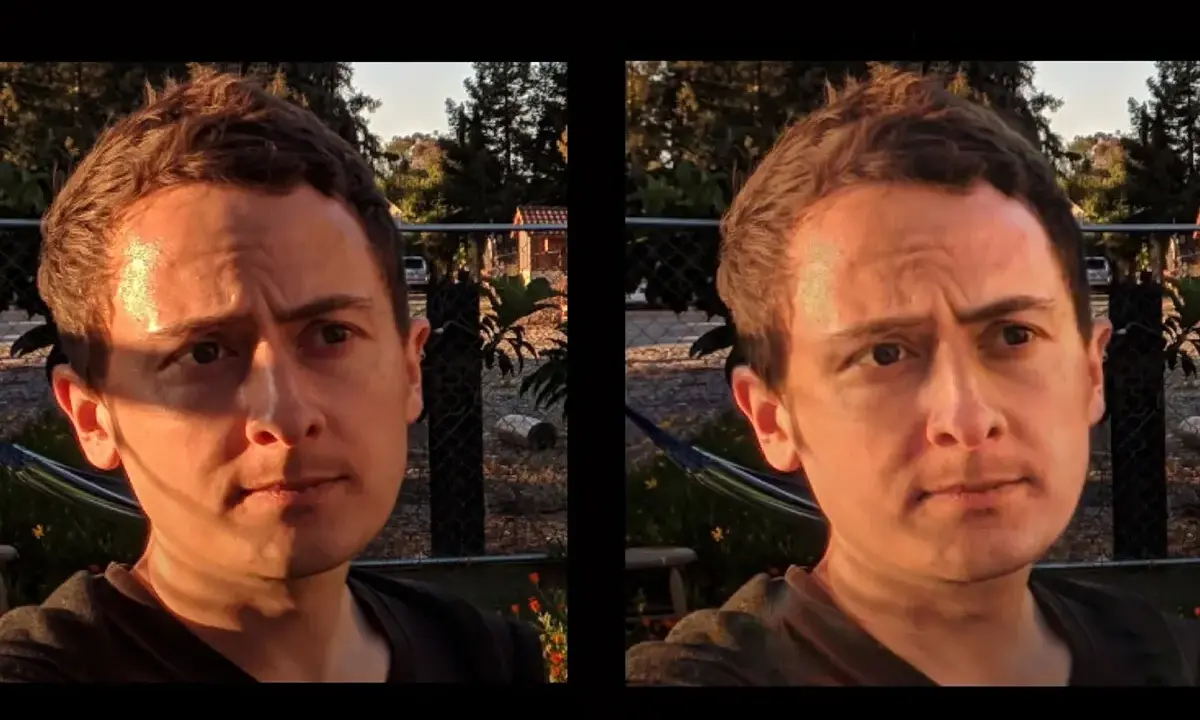
Las sombras pueden arruinar un retrato, tapar un producto o hacer que una imagen parezca mal resuelta aunque la escena estuviera bien capturada. En esta guía explico cómo corregirlas sin destruir la textura, cuándo conviene abrirlas en lugar de borrarlas y qué método funciona mejor según el tipo de foto. También verás qué herramientas sirven de verdad en ordenador y móvil, y qué errores dejan una edición artificial.
Lo esencial para corregir sombras sin perder naturalidad
- Primero hay que distinguir si la sombra es un problema de luz, de exposición o una mancha proyectada sobre el fondo.
- Las sombras duras y localizadas se resuelven mejor con selección, relleno, clonado o corrección puntual.
- Las zonas oscuras por falta de exposición no se eliminan: se abren con sombras, curvas y máscaras locales.
- En móvil puedes hacer una corrección rápida, pero no siempre una reconstrucción convincente de la luz.
- Si la sombra afecta a la lectura de la imagen, a veces la mejor solución es repetir la toma y no retocar más.
Cómo distinguir una sombra que se borra de una que se abre
Yo separo este problema en dos casos desde el principio, porque no se arreglan igual. Una cosa es una sombra proyectada sobre una pared, un rostro o una mesa; otra muy distinta es una zona oscura por subexposición, donde aún hay información pero la cámara la registró demasiado cerrada. Si mezclas ambos casos, es fácil acabar con una foto plana, sin volumen o con parches evidentes.
La diferencia práctica es sencilla: la sombra proyectada suele tener un borde más claro y una forma definida, mientras que la subexposición afecta a una zona completa con menos detalle y más ruido si la empujas demasiado. Cuando lo veo así, sé que ya tengo medio trabajo hecho.
| Situación | Qué suele pasar | Mejor enfoque | Riesgo si te excedes |
|---|---|---|---|
| Sombra dura sobre fondo liso | Se ve la silueta del objeto o del sujeto | Selección, relleno, clonado o parche | Patrones repetidos o textura falsa |
| Zona oscura en rostro o piel | Faltan detalle y volumen | Ajuste local con sombras, curvas o máscaras | Aspecto gris, piel lavada o ruido |
| Sombra que cruza un producto | Interfiere con la lectura del objeto | Corrección precisa por capas | Contornos raros o bordes artificiales |
| Sombra ligera en una escena bien expuesta | Da profundidad y no molesta | Solo abrir un poco, no borrar | Perder contraste y naturalidad |
En la práctica, esa distinción me ahorra retoques innecesarios. Si la sombra forma parte de la iluminación, la abro; si se ha quedado “pegada” sobre una zona que debería verse limpia, la reconstruyo. Con eso claro, el siguiente paso es elegir el flujo de trabajo adecuado.
El método más limpio en Photoshop y editores avanzados
Cuando la sombra está bien delimitada, yo prefiero un flujo de trabajo no destructivo: duplicar la capa, trabajar por zonas y corregir solo donde hace falta. Adobe recomienda, en su tutorial de Relleno generativo, pintar sobre la sombra y trabajar en grupos pequeños, de dos o tres áreas a la vez. Esa idea tiene mucho sentido: cuanto más grande es la zona que intentas arreglar de golpe, más fácil es que la herramienta invente formas raras.
- Duplica la capa original para conservar una versión limpia de la foto.
- Selecciona solo la sombra con pincel, lazo o selección rápida, según el borde sea más o menos definido.
- Prueba primero la herramienta más discreta: parche, corrección puntual o relleno generativo si el fondo es sencillo.
- Si la textura no encaja, refina a mano con tampón de clonar o pincel corrector, muestreando zonas cercanas con grano parecido.
- Iguala la textura final ajustando ruido, nitidez y, si hace falta, un poco de desenfoque muy local para fundir la reparación.
La clave aquí no es borrar el problema, sino reconstruir la superficie para que la luz parezca coherente. Si el resultado se nota demasiado, normalmente no falla la herramienta: falla el tamaño de la selección o la dirección de la luz que has intentado inventar. Cuando la sombra ya forma parte del modelado de la imagen, conviene pasar de “borrar” a “abrir”, y eso se trabaja de otra manera.
Cuando no quieres borrar la sombra, solo abrirla
Hay sombras que no molestan, pero sí oscurecen demasiado una cara, un vestido, una pared o el detalle de un producto. En esos casos no busco una eliminación total; busco recuperar información. Para eso funcionan muy bien los ajustes de Sombras, Iluminaciones, curvas y máscaras locales, especialmente cuando la fotografía conserva algo de detalle en la zona oscura.
Yo empiezo casi siempre por lo más suave: subir sombras un poco, revisar negros y comprobar si el color sigue siendo creíble. Si la imagen se aplana, he ido demasiado lejos. Si aparece ruido, todavía más. Es mejor dar dos o tres pasadas pequeñas que una corrección agresiva que deje la foto sin cuerpo.
- Sombras sirve para levantar las zonas oscuras sin tocar toda la foto.
- Curvas permiten un ajuste más fino cuando el problema no está repartido por igual.
- Máscaras aíslan la zona afectada para no alterar cielo, fondo o piel sana.
- Dodge and burn es una técnica de aclarado y oscurecido selectivo; útil cuando quieres controlar la luz con mucha precisión.
Si trabajas retrato, cuidado con el error más común: levantar una sombra hasta que la cara parezca plana. La luz natural siempre deja algo de volumen, y eliminarlo todo suele empeorar la foto. En fotos de producto ocurre algo parecido: el detalle importa más que la “limpieza extrema”, así que la corrección debe respetar forma, material y textura. Cuando no tienes un editor de escritorio a mano, el móvil puede sacarte del paso con bastante dignidad.
Qué puedes hacer desde el móvil o sin Photoshop
En móvil, la opción más útil suele ser la más simple. En Google Fotos, el ajuste de Iluminación permite tocar brillo y sombras de forma rápida, y para muchas imágenes de viaje, retrato informal o contenido social basta con eso. No elimina sombras duras como lo haría un retoque preciso, pero sí corrige muchas fotos oscuras o con zonas demasiado cerradas.
Canva y algunas apps con IA, como PhotoRoom o YouCam Perfect, ayudan cuando la sombra se comporta como una distracción visual en un fondo sencillo o en una composición para redes. Su fuerte está en la rapidez, no en la precisión quirúrgica. Si la sombra pasa por una cara, un logotipo o una superficie con textura fina, yo no confiaría solo en el automatismo.| Herramienta | Cuándo funciona mejor | Limitación principal |
|---|---|---|
| Google Fotos | Abrir sombras en ediciones rápidas | No reconstruye sombras complejas |
| Canva | Imágenes para diseño, redes o fondos limpios | No siempre respeta la luz real de la escena |
| Apps con IA | Limpieza rápida y ajustes automáticos | Pueden simplificar demasiado texturas y rostros |
| Editor avanzado | Corrección precisa y no destructiva | Exige más tiempo y criterio |
La comodidad, sin embargo, no siempre equivale a una edición convincente. En cuanto empujas demasiado un ajuste rápido, aparecen pistas visuales muy claras de que la foto ha sido manipulada. Y ahí es donde se nota si el retoque está bien pensado o solo ha tapado el problema.
Los errores que delatan una edición mala
Yo me fijo siempre en cinco señales. Si alguna aparece, vuelvo atrás antes de dar la foto por terminada.
- Halos alrededor de la zona corregida: suelen aparecer cuando la selección es demasiado amplia o el contraste se ha llevado al límite.
- Textura repetida: pasa mucho al clonar fondos, paredes o piel con demasiada agresividad.
- Pérdida de volumen: una sombra borrada por completo puede dejar el rostro o el objeto sin forma.
- Ruido desigual: cuando levantas una zona oscura, el grano cambia y la edición se canta sola.
- Color incoherente: la sombra puede desaparecer, pero si la temperatura o la dominante no coinciden, el ojo la detecta enseguida.
Un buen retoque no llama la atención por sí mismo. La imagen debe parecer simplemente mejor iluminada, no “arreglada”. Si se ve el truco, normalmente conviene replantear el método o incluso la toma original. Y eso nos lleva a la decisión más honesta de todas: cuándo merece la pena editar y cuándo es mejor volver a disparar.
Cuándo editar y cuándo repetir la toma
Mi regla es bastante práctica: edito cuando la sombra estorba, pero no destruye la información; rehago la foto cuando la luz ya ha comprometido el resultado desde la captura. Si la sombra corta una cara, tapa una etiqueta, ensucia un fondo importante o produce un contraste imposible de reconstruir, repetir la toma suele ser más rápido que salvarla después.
- Edita si la sombra es pequeña, el fondo es simple y la textura se conserva bien.
- Edita si la imagen ya está enfocada y solo necesita una corrección de iluminación.
- Repite la toma si la sombra afecta a la lectura principal del sujeto o del producto.
- Repite la toma si necesitas varias fotos coherentes entre sí, como en un catálogo.
- Repite la toma si al abrir sombras aparece demasiado ruido o un color imposible de igualar.
En fotografía real, a veces basta con mover la luz unos centímetros, acercar un reflector blanco o cambiar el ángulo del sujeto para resolver en captura lo que luego te daría problemas durante media hora de edición. Esa es la parte que muchos pasan por alto: el mejor retoque, muchas veces, empieza antes de pulsar el disparador. Si me quedo con una idea, es esta: no se trata de eliminar toda sombra, sino de quitar solo la que distrae, tapa o falsea la imagen.
