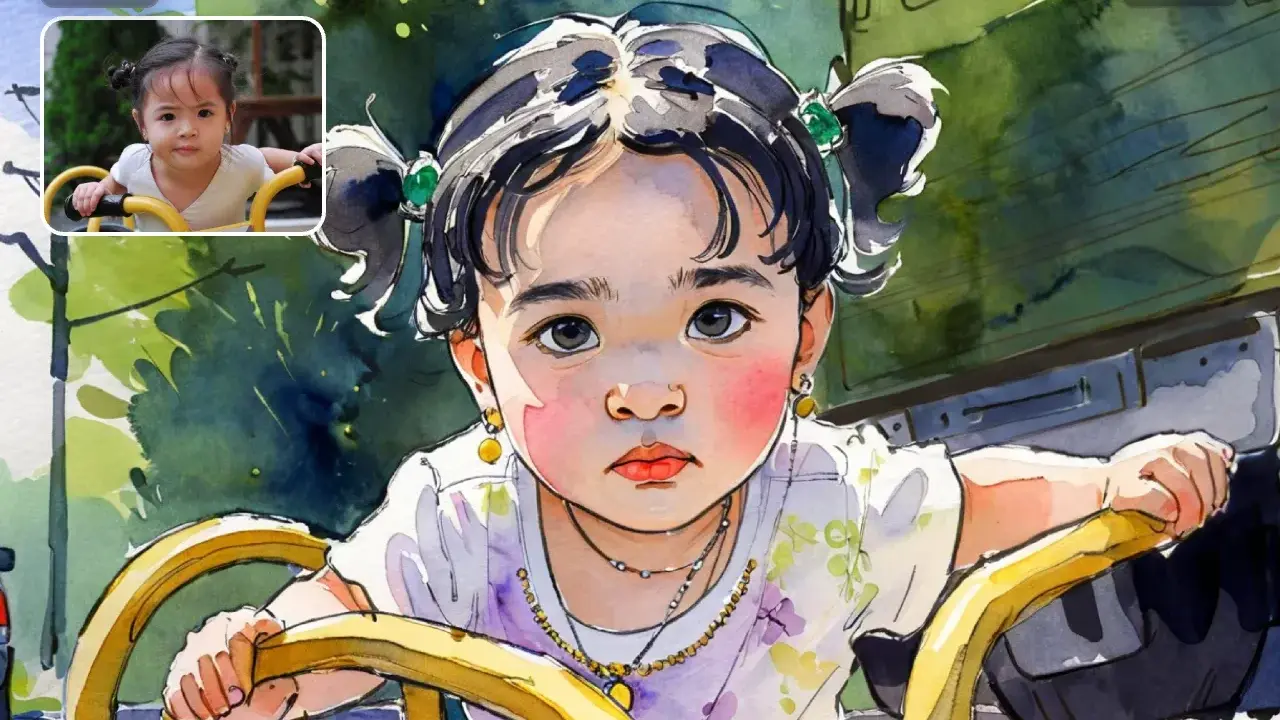
Transformar una fotografía en una acuarela digital funciona cuando la imagen ya tiene una base limpia y el efecto añade interpretación, no ruido. Yo lo enfoco como una decisión de edición: elegir bien la foto, escoger entre IA, Photoshop o retoque manual y rematar con ajustes que respeten luces, color y textura. Si se hace con criterio, el resultado sirve para regalo, impresión, portadas o piezas para redes sin parecer un filtro genérico.
Tres decisiones mandan el resultado
- La calidad de la foto original pesa más de lo que parece: luz, enfoque y composición determinan casi todo.
- La vía más rápida es la IA; la más controlable sigue siendo Photoshop o un flujo de capas bien trabajado.
- Si piensas imprimir, conviene partir de archivos grandes y exportar con una resolución pensada para papel.
- El efecto acuarela funciona mejor cuando no uniformiza toda la imagen, sino que deja zonas de respiración y contraste.
- Los retratos suaves, paisajes claros y escenas con pocos elementos suelen dar mejores resultados que las fotos muy cargadas.
Qué busca de verdad quien quiere una acuarela digital
La intención detrás de este tipo de edición suele ser bastante concreta: convertir una foto normal en una pieza más artística, más amable y más decorativa. En la práctica, yo veo tres objetivos muy distintos. El primero es tener una imagen bonita para compartir; aquí manda la rapidez. El segundo es preparar un regalo o una lámina para pared; aquí ya importa más la calidad final. El tercero es conseguir un acabado con cierta firma visual, algo que no parezca un simple preset automático.
Por eso la pregunta no es solo qué efecto usar, sino qué nivel de control necesitas. Si quieres una versión expresiva para redes, una herramienta automática puede bastar. Si vas a colgar la obra en casa o enviarla a imprenta, conviene intervenir más: ajustar el contraste, limitar el ruido, proteger el motivo principal y cuidar la textura del “papel”. Con esa idea clara, comparar métodos tiene mucho más sentido.
Las cuatro rutas que mejor funcionan
Yo separo este trabajo en cuatro caminos. Ninguno es universal, y precisamente por eso conviene verlos como herramientas distintas, no como rivales. La tabla de abajo resume lo que suele pasar en la práctica.
| Método | Tiempo orientativo | Control creativo | Coste habitual | Cuándo lo elegiría |
|---|---|---|---|---|
| IA online | 30 segundos a 3 minutos | Bajo a medio | Gratis o con plan de suscripción | Pruebas rápidas, redes sociales, ideas de estilo |
| Photoshop con acción o capas | 15 a 60 minutos | Alto | Suscripción de software | Impresión, encargos, piezas con corrección fina |
| Apps móviles | 1 a 5 minutos | Medio | Gratis, pago único o suscripción | Uso casual, resultados rápidos, trabajo desde el móvil |
| Ilustración manual con tableta | 1 a 4 horas o más | Muy alto | Mayor inversión en equipo y tiempo | Resultado artístico, encargos personalizados, estilo propio |
Si yo tuviera que resumirlo en una frase, diría esto: la IA resuelve la velocidad, Photoshop resuelve el control y la ilustración manual resuelve la personalidad. El punto medio más sensato suele ser un flujo híbrido: generar una base y luego corregirla por capas. Esa combinación evita que el acabado quede plano y, al mismo tiempo, no obliga a pintar todo desde cero.

Qué fotos responden mejor al efecto acuarela
No todas las imágenes soportan bien este tratamiento. Una buena acuarela digital necesita una foto con jerarquía clara, porque el efecto ya introduce suavidad y pérdida selectiva de detalle. Si la foto original está muy oscura, borrosa o llena de elementos diminutos, el resultado suele embarrarse. En cambio, cuando el motivo principal está bien definido, el efecto mejora la escena sin pelearse con ella.
| Tipo de foto | Por qué suele funcionar | Qué conviene vigilar |
|---|---|---|
| Retratos con fondo limpio | La cara sigue siendo el foco y la suavidad favorece piel y transiciones | Ojos, boca y contorno del cabello no deben perder forma |
| Paisajes abiertos | El cielo, el agua y las masas de color aceptan muy bien las veladuras | Evita saturar demasiado el verde o el azul |
| Arquitectura con líneas marcadas | La acuarela aporta una lectura más editorial y menos rígida | No conviene borrar del todo la perspectiva |
| Fotos muy oscuras o con mucho ruido | Solo funcionan si primero se corrigen bastante | El ruido se vuelve barro visual cuando aplicas textura |
| Escenas con texto, logos o detalles finísimos | Sirven para una idea creativa, no tanto para una reproducción fiel | El texto suele deformarse o perder legibilidad |
Si trabajas en Photoshop, Adobe recomienda moverse con archivos de entre 2000 y 5000 píxeles en el lado mayor para que la acción o el efecto tenga margen real. Yo añadiría algo más: cuanto mejor esté resuelta la foto de base, menos tendrás que “forzar” el acabado después. Y eso se nota mucho en retratos y en piezas pensadas para impresión.
Cómo lo hago paso a paso para que no parezca un filtro
El truco no está en aplicar un efecto más fuerte, sino en preparar mejor la imagen antes de aplicarlo. Cuando quiero un acabado creíble, sigo siempre la misma lógica: primero limpio, luego suavizo, después aplico la acuarela y al final recupero solo lo que necesito. Ese orden evita el típico resultado digitalizado en exceso.
- Empiezo por la foto base: reviso enfoque, exposición y balance de blancos. Si la imagen ya está desequilibrada, el efecto amplifica ese problema.
- Reduzco distracciones: elimino manchas, ruido evidente y elementos que no aportan nada. Cuanto más limpio llega el archivo, menos “lucha” habrá después.
- Bajo la dureza de la imagen: suelo rebajar claridad, textura o nitidez antes del efecto. La acuarela necesita bordes menos rígidos.
- Aplico el estilo con moderación: prefiero una primera pasada suave y, si hace falta, una segunda más controlada sobre zonas concretas.
- Protejo el motivo principal: en retratos, me interesa conservar ojos y rasgos; en paisajes, el horizonte y los elementos estructurales.
- Añado textura con cuidado: una capa de papel o un grano sutil aporta realismo, pero si se ve demasiado, mata la imagen.
En una acción bien resuelta de Photoshop, una imagen de 3000 píxeles puede procesarse en menos de tres minutos. Ese dato me parece útil porque deja claro algo importante: la acuarela digital no debe sentirse como una receta lenta y pesada, pero tampoco como un botón mágico. Yo la veo más como una edición con criterio que como un simple filtro de un clic.
Los errores que más delatan un resultado automático
La parte más delicada del proceso es evitar que la imagen se vea “procesada”. Y eso suele pasar por los mismos fallos de siempre. Lo bueno es que casi todos tienen arreglo si sabes dónde tocar.
| Error frecuente | Qué provoca | Cómo lo corrijo |
|---|---|---|
| Saturación demasiado alta | Colores chillones que no parecen acuarela, sino cartelería | Bajo saturación global y recupero color solo en zonas clave |
| Exceso de detalle | La imagen pierde suavidad y parece un boceto mal resuelto | Reduzco nitidez y dejo que el efecto respire |
| Aplicar el mismo tratamiento a toda la foto | Resultado plano, sin foco ni lectura visual | Trabajo por máscaras o zonas de énfasis |
| Partir de una imagen con poco rango tonal | Sombras sucias y luces sin matiz | Primero corrijo niveles o curvas y luego aplico el estilo |
| Textura de papel demasiado evidente | Parece un recurso encima de la foto, no parte de la obra | Uso una textura fina, con opacidad baja y escala coherente |
| Ignorar el tamaño original | La salida se ve blanda o pixelada al ampliar | Empiezo con una base grande y exporto pensando en el uso final |
Yo tengo una regla muy simple: si al mirar la pieza veo primero el efecto antes que la imagen, algo sobra. La acuarela debe acompañar al motivo, no secuestrarlo. Esa diferencia parece menor, pero separa una edición útil de una imagen que cansa a los diez segundos.
Cómo preparar la versión final para web o impresión
La salida final cambia mucho según dónde vaya a vivir la imagen. Para pantalla, lo importante es que pese poco, se vea limpia y conserve color. Para impresión, en cambio, manda la resolución y el soporte. Aquí el papel influye casi tanto como la edición, porque una acuarela digital gana mucho en superficies mate o artísticas y pierde fuerza en acabados demasiado brillantes.
| Uso final | Resolución orientativa | Formato recomendado | Comentario práctico |
|---|---|---|---|
| Web y redes | 1600 a 2400 px en el lado largo | JPEG o WEBP | Es suficiente para ver bien el efecto sin generar archivos pesados |
| A4 a 300 ppp | 2480 x 3508 px aprox. | JPEG de alta calidad o TIFF | Buena opción para regalo, carpeta o lámina pequeña |
| A3 a 300 ppp | 3508 x 4961 px aprox. | TIFF, PDF o JPEG muy cuidado | Ya exige una base seria si no quieres perder nitidez |
| 40 x 50 cm a 300 ppp | 4724 x 5906 px aprox. | TIFF o PDF de alta calidad | Conviene revisar color y enfoque antes de mandar a imprenta |
Si vas a imprimir, yo prefiero exportar en sRGB para entregas sencillas en laboratorio y revisar el perfil ICC si la imprenta lo ofrece. También me inclino por papel mate, fine art o algodón, porque sostienen mejor las transiciones suaves y la sensación pictórica. Un acabado brillante puede funcionar en fotografía, pero en acuarela suele restar naturalidad.
Mi decisión más práctica cuando quiero buena acuarela y poco riesgo
Si el objetivo es rapidez, me quedo con IA o con una app bien resuelta y hago una pasada de limpieza después. Si la pieza va a imprimirse, prefiero Photoshop o un flujo híbrido, porque ahí los bordes, el contraste y la textura se pueden controlar de verdad. Y si el encargo pide personalidad, entonces ya me planteo un trabajo más manual, aunque lleve bastante más tiempo.
La idea de fondo es sencilla: la mejor acuarela digital no nace del efecto, sino de la fotografía y de la intención de edición. Cuando eliges bien la imagen, respetas su estructura y corriges solo lo necesario, el resultado deja de parecer un truco y empieza a parecer una pieza pensada. Esa es la diferencia que más se nota, tanto en pantalla como en papel.
