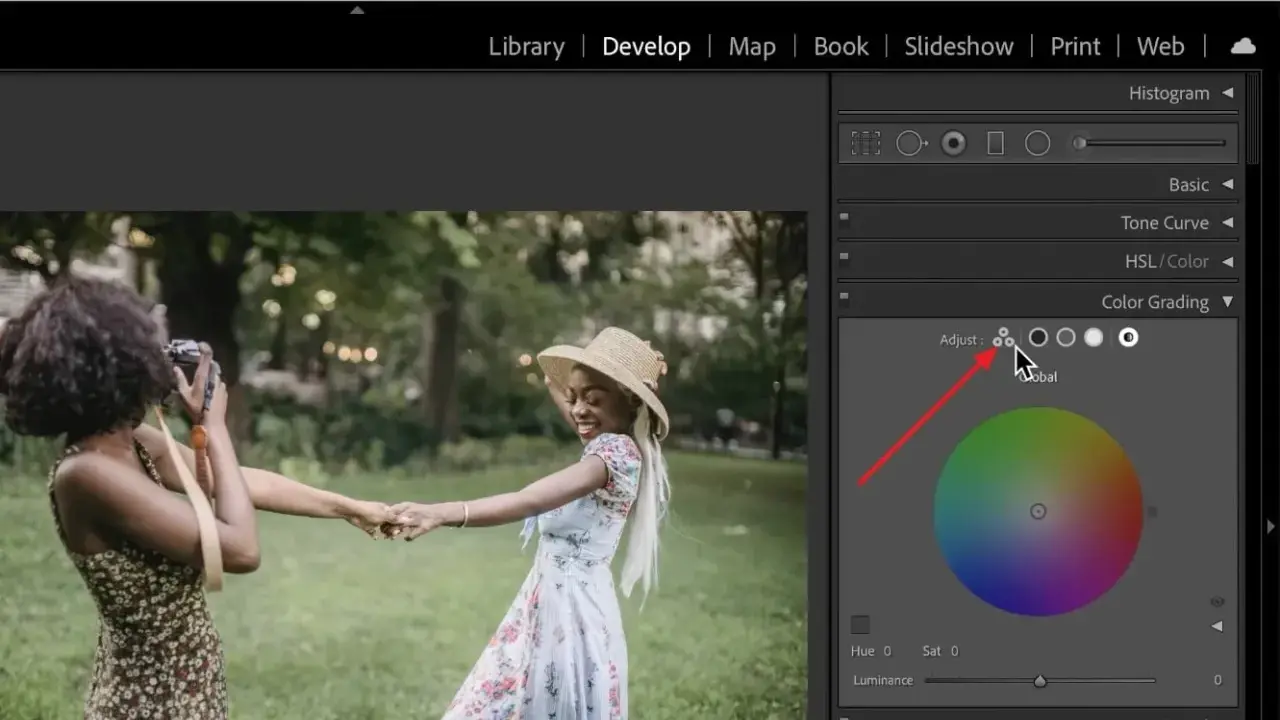
El color grading lightroom no consiste en poner un filtro bonito al final, sino en dirigir el color para que una foto gane atmósfera, coherencia y una lectura más clara. En Lightroom, la diferencia real está en cómo repartes el tono entre sombras, medios tonos y altas luces, y en cómo evitas que la edición robe naturalidad a la escena. En este artículo explico qué hace cada control, qué combinaciones funcionan mejor y qué errores conviene evitar si quieres un resultado sólido, no artificial.
Lo que conviene tener claro antes de tocar el color
- La gradación no sustituye la corrección: primero ajusto exposición y balance de blancos, luego construyo el estilo.
- En Lightroom, el panel de Color Grading trabaja por rangos tonales: sombras, medios tonos y altas luces.
- Los mejores resultados suelen venir de cambios moderados; si el color se nota antes que la foto, vas demasiado lejos.
- La armonía importa más que la saturación: un tinte bien elegido pesa más que un ajuste agresivo.
- Si la imagen va a imprimirse, conviene revisar gamut y prueba en pantalla antes de exportar.
Qué cambia realmente cuando gradúas el color en Lightroom
Yo separo este trabajo en dos fases porque mezclarlo todo lleva a ediciones más frágiles. La corrección de color busca que la foto se vea creíble; la gradación decide qué sensación quieres transmitir. Cuando entiendes esa diferencia, es mucho más fácil decidir qué tocar y qué dejar quieto.
| Aspecto | Corrección de color | Gradación de color |
|---|---|---|
| Objetivo | Hacer que la escena resulte natural | Dar intención visual y atmósfera |
| Punto de partida | Balance de blancos, exposición, contraste | Sombras, medios tonos y altas luces |
| Pregunta que responde | ¿Se ve bien y creíble? | ¿Qué sensación transmite? |
| Riesgo si te pasas | Imagen plana o con dominantes raras | Tinte decorativo sin relación con la foto |
Cuando la foto arranca con una dominante de tungsteno, una piel verdosa o un exterior demasiado frío, primero corrijo. Cuando la base ya está equilibrada y quiero decidir si la imagen respira intimidad, tensión o limpieza, entonces gradúo. Esa secuencia evita una trampa muy común: intentar crear estilo sobre una foto que todavía está descompensada. Con esa base clara, el siguiente paso es entender el panel y no perder el control por mover demasiado pronto el deslizador equivocado.

Cómo leer el panel de gradación sin perderte
La interfaz cambia un poco entre Lightroom Classic, la versión de escritorio y la versión web, pero la lógica es la misma. Adobe ha concentrado aquí lo que antes se resolvía con ajustes más limitados, así que ya no hablamos de un virado genérico, sino de un control fino sobre cada zona tonal.
Sombras, medios tonos y altas luces
Las sombras admiten tintes que dan profundidad y carácter. Los medios tonos son delicados porque ahí vive buena parte de la piel, la vegetación y las superficies más importantes de una escena. Las altas luces, por su parte, permiten dar calidez, aire o un acabado más limpio sin contaminar todo el archivo.
Hue, saturación y luminancia
Hue decide el color exacto, saturación controla su intensidad y luminancia regula cuánta luz aporta ese tinte. Si yo quiero un resultado creíble, muevo primero el matiz y después compruebo cuánto color tolera la foto. La saturación suele ser el punto donde la edición se estropea antes, así que prefiero pasos cortos y una revisión constante a pantalla completa.
Lee también: Sepia en Photoshop - Cómo lograr un look auténtico
Balance y mezcla
Balance inclina la gradación hacia sombras o luces, mientras que blending suaviza la transición entre rangos. En la práctica, balance te ayuda a decidir dónde pesa más el estilo, y blending evita que la foto parezca cortada en franjas. Si buscas un acabado uniforme, también puedes usar una gradación global, pero yo la reservo para situaciones muy controladas, porque es fácil que aplaste la separación tonal.
Una pauta útil es esta: primero ajusto el rango que sostiene la escena, luego matizo el resto. Si vienes de tutoriales antiguos, piensa que la lógica actual va más allá del split toning y ofrece bastante más margen para afinar. Con el panel ya entendido, vale la pena ver qué combinaciones cromáticas funcionan de verdad en fotos reales y cuáles solo parecen buenas en un monitor muy indulgente.
Combinaciones de color que sí funcionan en retrato, paisaje y calle
Yo suelo pensar en la escena antes que en el efecto. El color debe reforzar lo que ya cuenta la luz, no pelearse con ella. Estas son las combinaciones que más sentido tienen cuando se trabaja con criterio editorial y no solo con impulso visual.
| Escena | Dirección cromática | Qué aporta | Riesgo habitual |
|---|---|---|---|
| Retrato suave | Sombras ligeramente frías y altas luces cálidas | Separa la piel del fondo y da cercanía | Piel anaranjada o aspecto demasiado cosmético |
| Paisaje al atardecer | Luces doradas y sombras neutras o azuladas | Profundidad y sensación de aire | Cliché naranja-cian si exageras el contraste |
| Calle nocturna | Sombras frías y luces cálidas de farolas o escaparates | Contraste cinematográfico y ritmo urbano | Negros sucios y dominantes mixtas en zonas oscuras |
| Blanco y negro virado | Tinte muy leve en sombras y altas luces | Carácter y cohesión sin perder la base monocroma | Aspecto sepia obvio o envejecido sin intención |
En retrato, me interesa más proteger la piel que impresionar con una rueda de color muy vistosa. En paisaje, en cambio, tolero mejor una separación más marcada entre zonas cálidas y frías, siempre que la luz lo justifique. Y en calle o arquitectura, la mezcla de fuentes de luz puede jugar a favor si la ordenas con cuidado; si no, se convierte en ruido visual. Esa misma lógica explica por qué hay errores que se repiten tanto: no son fallos técnicos complejos, sino decisiones que fuerzan la escena más allá de lo que soporta.
Errores que rompen el resultado aunque el ajuste sea sutil
- Subir la saturación global. Parece la solución rápida, pero casi siempre destruye la separación entre elementos y hace que la foto pierda aire.
- Ignorar pieles y neutros. Si una cara se vuelve naranja o un gris deja de ser gris, la foto deja de sentirse confiable aunque el resto esté bonito.
- Usar el mismo preset para todo. Un buen estilo no es un sello universal; cambia mucho si trabajas un retrato, una escena nocturna o una imagen para impresión.
- No corregir la base antes de estilizar. Si el balance de blancos o la exposición están mal, el color grading acaba tapando problemas en lugar de resolverlos.
- Olvidar el contexto final. Lo que se ve bien en una pantalla brillante no siempre se ve igual en una web, en un móvil o en papel.
Yo suelo detectar estos fallos en cuanto dejo la foto en miniatura: si el estilo grita antes que el contenido, ya hay un exceso. La forma más segura de evitarlo es trabajar con una secuencia breve y repetible, no con decisiones improvisadas a golpe de intuición. Y ahí es donde el flujo de trabajo importa más que el truco aislado.
Un flujo de trabajo rápido para repetir un estilo coherente
- Empiezo por la base. Ajusto exposición, contraste y balance de blancos hasta que la escena se vea estable. No busco perfección, solo un punto de partida limpio.
- Defino la intención. Decido si la foto pide una sensación cálida, fría, suave, editorial o más contrastada. Esa decisión manda sobre todo lo demás.
- Aplico la gradación por rangos. Primero toco sombras, después medios tonos y por último altas luces. Me muevo en pasos cortos, normalmente de 5 a 10 puntos de saturación, y vuelvo atrás en cuanto noto que el color empieza a imponerse.
- Añado ajustes locales si hacen falta. Si una cara, un cielo o una pared se salen del conjunto, prefiero corregir esa zona con máscaras o con HSL antes que subir la intensidad global.
- Guardo la receta y comparo. Cuando el resultado funciona en varias fotos de la misma serie, creo un preset o copio los ajustes base. Eso me ahorra tiempo y mantiene una coherencia útil para reportaje, boda o viaje.
Este orden también tiene una ventaja práctica: si la imagen cambia de luz dentro de una serie, solo retoco el equilibrio final, no todo el trabajo. Y si la foto va a editarse por lotes, el flujo se vuelve mucho más estable. Con ese método, Lightroom deja de ser una colección de deslizadores y pasa a ser una herramienta de dirección visual, que es justo lo que debería hacer en una edición seria.
Lo que yo revisaría antes de dar la foto por terminada
Antes de exportar, yo miro tres cosas: la piel, los neutros y el destino final. En pieles, cualquier exceso se ve enseguida; en neutros, una pared blanca que se vuelve crema o un gris contaminado delatan una dominante; y en impresión, un archivo que parecía rico en pantalla puede llegar algo apagado si sale de gama. Por eso, cuando la foto va a papel, conviene activar la prueba en pantalla, que no es otra cosa que simular cómo responderá el archivo con el perfil de impresión elegido.
También merece la pena revisar la foto en dos tamaños: encajada en pantalla para juzgar el conjunto y al 100% para comprobar si el color no está tapando ruido, halos o manchas en zonas concretas. Si trabajo con un monitor calibrado, mejor; si no, al menos intento no tomar decisiones drásticas en una pantalla que ya viene demasiado saturada de fábrica. Al final, el color funciona cuando acompaña la imagen y no cuando reclama más atención que ella. Esa es la regla que yo me guardo cada vez que termino una edición en Lightroom.
