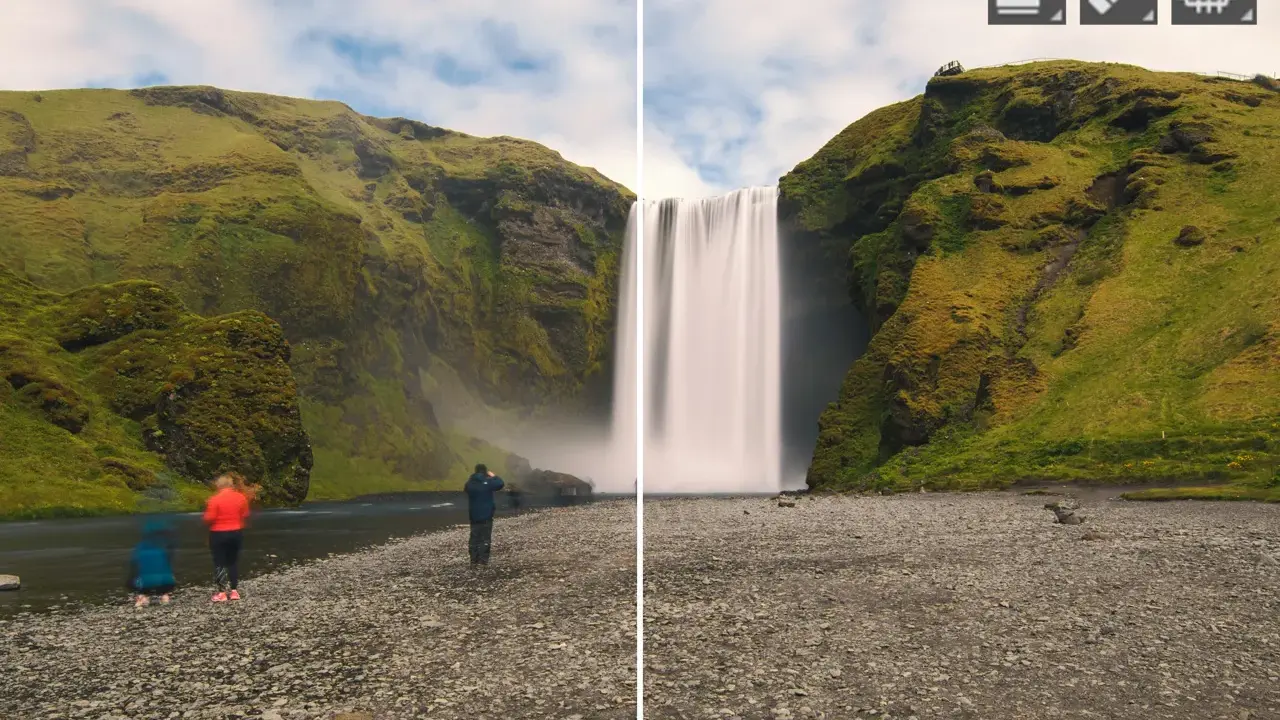
Lo esencial para retocar con clonado sin que se note
- Sirve para copiar textura o detalle exacto de una zona limpia a otra dañada o distraedora.
- Funciona mejor en fondos, cielos, paredes, telas y correcciones pequeñas de producto.
- Trabajar en una capa vacía y con baja opacidad facilita un retoque mucho más limpio.
- No siempre es la mejor opción para piel, sombras complejas o transiciones orgánicas.
- Si repites demasiado la misma muestra, aparecen patrones artificiales que delatan el retoque.
Qué hace y cuándo merece la pena usarlo
La lógica del clonado es simple, pero muy potente: toma información de una zona de la imagen y la deposita en otra sin “inventar” textura nueva. Eso lo convierte en una herramienta ideal para borrar un cable sobre una pared, limpiar polvo del sensor en un cielo uniforme, corregir una esquina de fondo o reconstruir una pequeña zona dañada en una foto antigua.
Yo lo veo como una herramienta de precisión, no como un atajo mágico. Si la zona de destino tiene una luz, una perspectiva o una textura muy distintas, el resultado canta enseguida. Por eso el clonado funciona mejor cuando hay una referencia clara y repetible: tela lisa, madera, piedra, fondo de estudio, cielo o superficies con patrón moderado.
En cambio, cuando la imagen depende de variaciones orgánicas complejas, como pelo suelto, vegetación densa o piel con sombras cruzadas, suele ser más prudente combinarlo con otras herramientas. La clave está en entender que el clonado copia detalle real, pero no resuelve por sí solo la coherencia de la escena.
Con esa base, el siguiente paso es aprender el método para que el retoque no deje una marca repetida.

Cómo usarlo paso a paso sin que se note
Yo suelo trabajar siempre con la idea de que el retoque debe ser reversible. Si el programa lo permite, empiezo en una capa vacía o en una capa de separación de retoque, porque así puedo corregir, bajar intensidad o borrar el trabajo sin tocar la foto original.
- Define la zona fuente. Elige un área limpia, con la misma luz y la misma textura que la parte que quieres reparar.
- Selecciona el punto de muestra. En la mayoría de programas se hace con una pulsación modificadora y un clic, y esa muestra se convierte en tu referencia de copia.
- Ajusta el pincel. Para piel o degradados suaves, me muevo normalmente entre un borde blando y una dureza baja, alrededor del 0 al 20%. Para bordes duros, como un objeto sobre fondo liso, prefiero más dureza.
- Trabaja con opacidad moderada. En correcciones discretas, una opacidad del 20 al 40% da más control. Si estás reconstruyendo un fondo uniforme, puedes subir mucho más.
- Resamplea con frecuencia. No copies durante medio minuto desde el mismo punto. Yo suelo volver a muestrear cada pocos trazos para evitar repeticiones obvias.
Hay un detalle que marca una gran diferencia: la distancia entre la fuente y el destino. Cuanto más cerca esté la muestra del defecto, más fácil es que aparezca un borde repetido, una textura duplicada o una transición artificial. Por eso conviene alternar puntos de origen y revisar el resultado al 100% de zoom antes de seguir.
Cuando ese flujo está controlado, la siguiente pregunta lógica es qué herramienta conviene más en cada caso: clonado puro, corrección o parche.
Cuándo elegir clonado, corrección o parche
No todas las herramientas de retoque sirven para lo mismo. En edición digital, yo comparo estas tres con una idea muy práctica: una copia exacta, una reconstrucción inteligente y una reparación de superficie algo más amplia. Esa diferencia ahorra tiempo y evita resultados forzados.
| Herramienta | Qué hace | Mejor para | Riesgo principal |
|---|---|---|---|
| Clonado | Copia píxeles de una zona a otra de forma literal | Fondos, cables, polvo, reparaciones precisas | Patrones repetidos y bordes visibles |
| Pincel corrector | Mezcla textura y tono con más inteligencia visual | Piel, pequeñas imperfecciones, detalles orgánicos | Puede suavizar de más si se usa sin criterio |
| Parche | Sustituye una zona por otra área más grande y coherente | Roturas moderadas, manchas amplias, fondos suaves | Perder precisión en bordes o detalles finos |
Si yo tengo una pared blanca con un cable, empiezo casi siempre por clonado. Si la zona es piel con microtextura, me inclino antes por el pincel corrector. Y si la reparación es más amplia, como una mancha grande o un pliegue irregular, el parche puede resolver mejor la transición. La herramienta correcta no es la que hace más, sino la que deja menos huella.
Cuando el retoque empieza a fallar, casi siempre el problema no es la herramienta, sino cómo se está usando. Ahí entran los errores típicos.
Los fallos que delatan un retoque amateur
Los errores del clonado suelen ser muy parecidos entre sí, y eso es útil porque se pueden detectar rápido. Yo revisaría especialmente estos cinco:
- Copiar demasiado cerca. Si la muestra sale del borde del propio defecto, el programa repite formas que luego se ven como eco visual.
- Trabajar con opacidad total desde el principio. Con 100% de opacidad es fácil dejar una franja dura o una textura demasiado mecánica.
- Ignorar la dirección de la luz. Si clonas una zona iluminada sobre una sombra, el resultado queda plano aunque la textura sea correcta.
- Repetir la misma muestra varias veces. Esto crea patrones clonados que se reconocen enseguida en paredes, cielos y tejidos.
- No respetar la perspectiva. En arquitectura o producto, una línea mal alineada rompe toda la escena.
También conviene revisar la imagen en dos escalas: muy cerca, a 100%, para detectar bordes y artefactos, y luego a tamaño de visualización final, porque algunos problemas no molestan en pantalla pero sí aparecen al imprimir. En fotografía de impresión, esa doble revisión importa mucho más de lo que parece.
Una vez tienes controlados esos fallos, ya puedes aplicar la técnica con más tranquilidad en escenarios concretos, que es donde de verdad se gana tiempo.
Cómo lo aplico en retrato, producto y fondo
Retrato
En retrato uso el clonado con mucha contención. Me sirve para quitar una mota, un pelo suelto o una pequeña distracción en el fondo, pero no para “repintar” la cara. En piel, una opacidad baja y un pincel suave ayudan a mantener la textura natural; si el retoque se nota, normalmente es porque se ha intentado corregir demasiado en una sola pasada.
Producto
En fotografía de producto el clonado es especialmente útil para limpiar polvo, reflejos molestos, pequeñas imperfecciones del envase o marcas del set. Aquí sí suelo trabajar con más precisión y con un pincel más duro cuando hay bordes definidos. En un fondo limpio, una reparación bien hecha puede ahorrar mucho tiempo en postproducción y mejorar la percepción de calidad sin tocar la forma real del objeto.Lee también: RAW vs. JPEG - ¿Cuándo usar cada uno y cómo revelarlos?
Fondos y arquitectura
En fondos y arquitectura es donde más brilla la herramienta, porque las superficies repetibles toleran mejor la copia literal. Quitar un cable, disimular una junta o corregir un pequeño desperfecto en una pared suele salir muy bien si respetas la geometría. En este tipo de imágenes, el mayor enemigo no es el defecto original, sino el patrón repetido que deja una mala muestra.
En escenas con vegetación, cabello o detalles muy irregulares, yo suelo mezclar clonado con corrección local y, si hace falta, máscaras. El resultado es menos mecánico y mucho más creíble.
Con eso en mente, cierro con una lista breve de comprobación que me parece más útil que cualquier teoría larga.
La comprobación final que hago antes de dar el retoque por bueno
Antes de exportar, reviso siempre tres cosas: que el fondo no haya perdido coherencia, que no haya repeticiones visibles y que la textura general siga pareciendo natural. Si una zona me molesta un poco en pantalla, en impresión probablemente molestará más.
- Activo y desactivo la capa de retoque para comparar el antes y el después.
- Vuelvo a mirar la imagen a 100% de zoom y también en tamaño de lectura normal.
- Busco repeticiones, halos, franjas y cambios bruscos de tono.
- Compruebo que las líneas y la perspectiva siguen alineadas.
- Guardo una versión editable para poder volver atrás si el cliente pide cambios.
Si trabajas así, la herramienta deja de ser un recurso de emergencia y pasa a ser parte de un flujo de edición serio. Y ahí es donde realmente aporta valor: corrige sin hacer ruido, respeta la fotografía y te da margen para afinar el acabado sin perder naturalidad.
