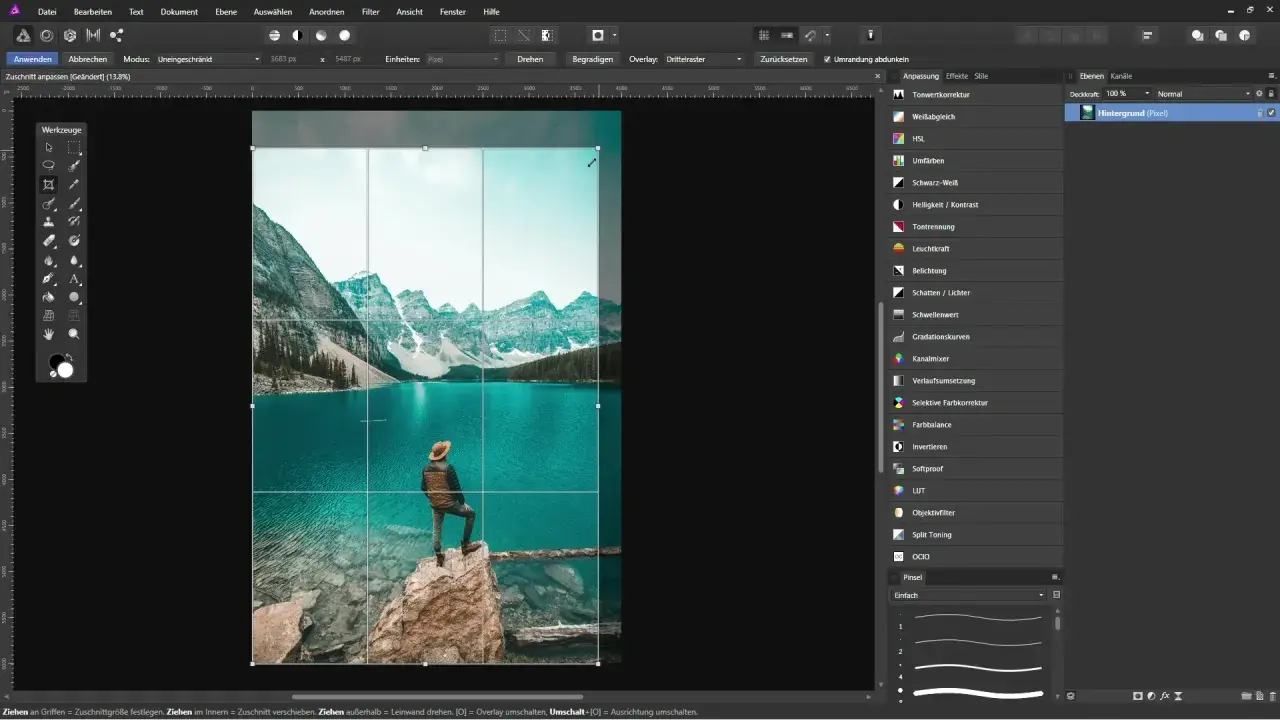
Convertir una foto vertical en un encuadre apaisado no consiste solo en girarla: casi siempre implica decidir entre recortar parte de la imagen o ampliar el fondo para conservar el sujeto. Aquí voy a explicarte qué opción conviene en cada caso, cómo hacerlo sin romper la composición y qué formato final encaja mejor con web, redes o impresión. También verás dónde están los límites reales, porque no todas las fotos admiten el mismo tratamiento.
Lo esencial para decidir rápido
- Girar 90 grados solo cambia la orientación física; no resuelve por sí solo el cambio de formato.
- Recortar funciona cuando sobra aire alrededor del motivo principal.
- Ampliar el lienzo es la mejor salida si no quieres perder elementos importantes.
- La relación de aspecto final importa tanto como la edición: 3:2, 16:9, 4:5 y 1:1 no piden lo mismo.
- Si el sujeto toca los bordes, forzar un apaisado suele empeorar el resultado.
Qué cambia de verdad al pasar una foto vertical a horizontal
Yo separo este problema en cuatro acciones distintas: rotar, recortar, ampliar el lienzo y reescalar. Parecen parecidas, pero no hacen lo mismo, y esa diferencia es la que decide si la foto conserva su fuerza o queda forzada.
| Acción | Qué hace | Cuándo la usaría | Riesgo principal |
|---|---|---|---|
| Rotar 90° | Gira toda la imagen | Cuando la foto está literalmente tumbada | No convierte un retrato en paisaje |
| Recortar | Elimina bordes para adaptar el encuadre | Cuando sobra margen alrededor del sujeto | Puede perderse contexto |
| Ampliar lienzo | Añade espacio alrededor de la foto | Cuando quieres conservar el sujeto y abrir el encuadre | Hay que rellenar bien los laterales |
| Reescalar | Cambia el tamaño en píxeles | Cuando solo quieres otro peso de archivo | No arregla la composición |
En España, yo suelo hablar de formato apaisado porque describe mejor el resultado: una foto más ancha que alta, pensada para mostrar más escena que retrato. A partir de ahí, la pregunta correcta no es “cómo la giro”, sino qué parte de la imagen quiero conservar. Con eso claro, ya se ve cuándo conviene recortar y cuándo no. La siguiente decisión es saber si la composición aguanta un corte limpio o si pide otra salida.
Cuándo recortar es la solución más limpia
Recortar funciona bien cuando el sujeto principal respira dentro del marco y no depende de los bordes para tener sentido. Si la foto tiene margen de sobra, el recorte puede darte un apaisado limpio, rápido y sin artefactos.
- Elige primero la proporción final: 3:2 si quieres un aspecto fotográfico clásico, 16:9 para web o 1:1 si la imagen va a una cuadrícula.
- Coloca el motivo principal de forma que el nuevo encuadre no lo deje pegado a un borde.
- Quita elementos que no aportan lectura, pero no sacrifiques señales visuales que expliquen la escena.
Donde yo pongo el freno es en los retratos cerrados y en las fotos con sujetos muy altos. En una vertical clásica 2:3, forzar un apaisado 16:9 sin ampliar puede quitar cerca de dos tercios de la altura útil, así que el corte deja de ser razonable cuando la cabeza, las manos o parte del escenario quedan demasiado cerca del borde. Si eso ocurre, la salida más sensata es abrir el lienzo en vez de seguir recortando. Ahí es donde cambia el juego de verdad.
Cuándo conviene ampliar el fondo en vez de perder contenido
Si el motivo está muy encajado o la foto necesita respirar, yo prefiero ampliar el lienzo antes que reventar el encuadre. Aquí la clave no es inventar por inventar, sino completar los laterales de forma coherente con la luz, el color y la textura original.
- Fotografía de producto: el fondo suele ser uniforme y la expansión se integra mejor.
- Paisaje: cielo, agua o paredes continuas admiten extensión con menos riesgo.
- Retrato: funciona mejor si hay espacio lateral y el fondo es simple; falla más en pelo suelto, manos o fondos complejos.
Hoy las herramientas con IA suelen generar contenido nuevo a partir del borde visible, mientras que los editores clásicos te piden más trabajo manual. En Photoshop, la expansión generativa acelera mucho ese proceso; en otros programas, yo me apoyaría en capas, clonado y rellenos progresivos. La ventaja es clara: conservas el sujeto y ganas un formato más ancho sin obligarte a perder información importante. Si quieres aterrizarlo en programas concretos, ahí ya entra la parte práctica.
Cómo lo haría yo en Photoshop, GIMP y Canva
En Photoshop
Abro la imagen, paso a la herramienta de recorte y arrastro los tiradores hasta la proporción final. Si necesito conservar todo el motivo, amplío el lienzo y uso la expansión generativa para rellenar los huecos; en la práctica, esta es la opción más cómoda cuando el fondo tiene continuidad.
En GIMP
GIMP no me da el mismo atajo generativo, pero sí deja ampliar el tamaño del lienzo. Después relleno los laterales con clonado, capas duplicadas y, si el fondo lo permite, un desenfoque suave para que la unión no cante. Es más manual, pero también más controlable cuando la foto tiene líneas claras o texturas repetidas.
Lee también: Adobe Firefly - Guía práctica para diseño y fotografía
En Canva o en un editor rápido de móvil
Cuando necesito algo ligero, creo un lienzo nuevo en formato apaisado, coloco la foto vertical y construyo un fondo a partir de una copia desenfocada o de un color sólido. No es la opción más fina para impresión, pero sirve muy bien para publicaciones rápidas, banners internos y piezas de redes. Para trabajo serio, yo la veo como solución ágil, no como destino final. Y aquí entra otra decisión que se suele pasar por alto: el formato final que realmente vas a usar.
Qué formato final te conviene según dónde vaya la foto
Si la salida es distinta, la edición también debe serlo. No edito igual una cabecera de web que una copia en papel, porque la relación de aspecto manda más de lo que parece.
| Formato | Relación | Uso habitual | Qué me aporta al pasar una vertical a apaisado |
|---|---|---|---|
| 3:2 | 1.5:1 | Fotografía clásica e impresión 10x15 o 13x18 | Es el cambio más natural si quiero conservar estética fotográfica |
| 16:9 | 1.78:1 | Web, cabeceras, vídeo y presentaciones | Pide más anchura y suele necesitar expansión o un recorte más agresivo |
| 4:5 | 0.8:1 | Feed de Instagram y formatos sociales verticales | No es apaisado, pero a veces es una salida mejor que forzar un horizontal falso |
| 1:1 | 1:1 | Catálogos, fichas de producto y cuadrículas | Reduce el conflicto entre alto y ancho, así que tolera más recorte |
Si la imagen va a papel, yo miro primero el tamaño de salida y luego la foto; si va a web, hago justo lo contrario y priorizo el encuadre. En impresión, 3:2 sigue siendo muy agradecido porque encaja con formatos fotográficos tradicionales, mientras que 16:9 suele sentirse más natural en pantalla que en papel. Elegir bien esta proporción ahorra mucho trabajo después, porque evita corregir una composición que ya nace torcida. El siguiente paso es detectar los fallos que delatan una edición improvisada.
Los fallos que delatan una edición improvisada
La peor versión de este proceso no es la foto recortada, sino la foto forzada. Cuando algo canta, casi siempre es por uno de estos errores.
- Estirar la imagen: deforma rostros, manos, objetos y líneas rectas.
- Rellenar sin coherencia: deja patrones duplicados, bordes raros o fondos demasiado repetidos.
- Ignorar el motivo principal: corta una cabeza, una mano o una parte clave de la escena.
- Sobreusar el desenfoque: el fondo queda tan suave que parece pegado con prisa.
- No revisar al 100%: al tamaño pequeño todo parece correcto, pero en grande aparecen halos, costuras y manchas.
Yo reviso siempre tres zonas: los laterales, los bordes del sujeto y las líneas que deberían seguir rectas, como horizontes, marcos o mesas. Si algo falla en una de esas áreas, el ojo lo detecta enseguida aunque no sepa explicar por qué. Ese control final marca la diferencia entre una edición utilizable y una que solo funciona a primera vista. Y, aun así, hay casos en los que la mejor decisión no es seguir empujando la imagen.
Cuando merece más la pena dejarla vertical
Hay fotos que simplemente no quieren convertirse en apaisado. Un retrato muy cerrado, una escena con el sujeto pegado a los bordes o una imagen con un fondo caótico suelen pedir otra solución: mantener el formato vertical, buscar una toma alternativa o aceptar un recorte más moderado, como 4:5, en lugar de forzar un 16:9. En edición, saber parar también es parte del oficio.
Yo usaría una regla simple: si para ampliar el fondo necesito inventar demasiado, me quedo con un formato menos agresivo; si al recortar desaparece la lectura de la escena, abro el lienzo o cambio de foto. Esa decisión ahorra tiempo y suele dar un resultado más sólido que perseguir un apaisado perfecto a cualquier precio. Al final, lo importante no es que la imagen cambie de orientación, sino que siga contando bien lo que tenía que contar.
