Lo esencial del formato vectorial en una mirada
- Se construye con puntos, líneas y curvas, no con píxeles.
- Escala sin perder nitidez, por eso funciona tan bien en logotipos, iconos y rótulos.
- No es la mejor opción para fotografía compleja o texturas muy detalladas.
- SVG, AI, EPS y PDF son los nombres que más vas a encontrar en este terreno.
- Elegir bien entre vector y mapa de bits evita errores de impresión y problemas de edición.
Cómo se construye un archivo vectorial
Cuando explico qué es un formato vectorial, siempre empiezo por su lógica interna: no guarda una cuadrícula de píxeles, sino instrucciones para dibujar formas. Esas instrucciones se apoyan en puntos de anclaje, trazados y curvas Bézier, que no son más que curvas definidas por control matemático. Eso significa que el archivo describe la forma, no cada punto de color que la compone.
Trazados, nodos y curvas Bézier
Un trazado es la línea invisible que define el contorno de una forma. Los nodos o puntos de anclaje marcan dónde cambia la dirección, y los tiradores de control ajustan la curvatura. En la práctica, esto permite dibujar desde un círculo perfecto hasta una letra de logotipo con una precisión enorme, sin depender de la resolución original.
- Puntos de anclaje: marcan el inicio, el final o los cambios de dirección de una forma.
- Curvas Bézier: controlan la suavidad y la tensión de los segmentos curvos.
- Relleno: define el color interior de la forma.
- Trazo: define el borde visible del contorno.
Yo suelo resumirlo así: el vector no “foto-copia” una imagen, la describe. Y esa diferencia explica casi todo lo que te conviene saber al compararlo con una imagen raster, justo lo que vamos a ver ahora.

Vectorial frente a mapa de bits
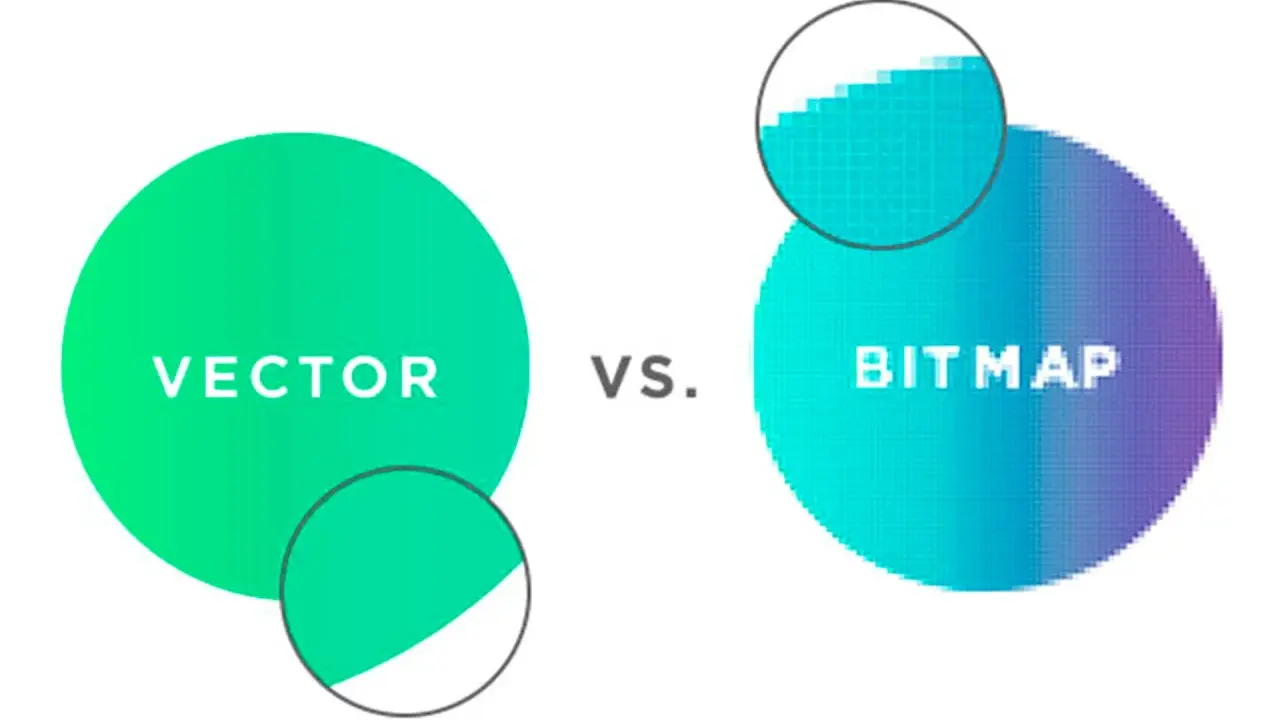
La comparación con el mapa de bits es la forma más rápida de entender por qué el vector se usa tanto en diseño. Un mapa de bits está formado por píxeles, así que su calidad depende de cuántos tenga y del tamaño al que lo uses. Si lo amplías demasiado, aparecen bordes dentados, pérdida de detalle o un aspecto blando, especialmente cuando la resolución original era justa.
| Criterio | Vectorial | Mapa de bits |
|---|---|---|
| Base técnica | Formas matemáticas, trazados y curvas | Píxeles organizados en una cuadrícula |
| Escalado | Puede ampliarse o reducirse sin perder nitidez | Se degrada si lo agrandas más allá de su tamaño útil |
| Uso ideal | Logos, iconos, infografías, ilustración plana, rotulación | Fotografía, texturas, pintura digital, imágenes muy ricas en detalle |
| Edición | Muy cómoda para cambiar colores, formas y texto | Mejor para retoque fino de píxel, luz, contraste y color |
| Peso del archivo | Suele ser ligero en diseños simples | Depende mucho de tamaño, compresión y resolución |
En mi experiencia, la confusión empieza cuando alguien intenta tratar una foto como si fuera un logo o un logo como si fuera una foto. No son rivales; son herramientas distintas. Cuando entiendes eso, ya puedes decidir con criterio en qué casos merece la pena trabajar en vector y en cuáles no compensa.
Cuándo conviene usarlo y cuándo no
Yo recurro al vector cuando la forma importa más que la textura. Es la opción natural para marcas, señalética, diagramas, iconografía, planos simplificados y piezas que pueden acabar en tamaños muy distintos. Un mismo logo puede vivir en una tarjeta de visita, en una web y en una lona de varios metros sin obligarte a rehacerlo desde cero.
- Lo usaría para logotipos, isotipos, pictogramas, tipografía, mapas sencillos, gráficos informativos y elementos de marca.
- Lo usaría si el archivo debe pasar por varios tamaños y soportes sin cambiar de calidad.
- No lo usaría para retratos fotográficos, cielos, pieles, telas, humo o texturas orgánicas complejas.
- No lo usaría si el resultado depende de matices fotográficos muy finos que un vector tendría que simplificar en exceso.
Los formatos vectoriales que más aparecen en diseño
En el día a día no trabajas con “el vector” en abstracto, sino con formatos concretos. Algunos son ideales para editar, otros para entregar a imprenta y otros para web. Si tienes que elegir con rapidez, conviene saber qué papel juega cada uno.
| Formato | Uso habitual | Ventaja principal | Precaución |
|---|---|---|---|
| SVG | Web, iconos, interfaces, gráficos sencillos | Escala muy bien y se integra con facilidad en proyectos digitales | No siempre es la mejor opción para ilustraciones muy complejas |
| AI | Trabajo nativo en Adobe Illustrator | Conserva la edición completa del archivo de diseño | No es el formato más universal para entregar fuera del ecosistema de Illustrator |
| EPS | Flujos clásicos de impresión y compatibilidad amplia | Sigue siendo aceptado en muchos entornos profesionales | Es menos cómodo que formatos más modernos en algunos flujos de trabajo |
| PDF vectorial | Entrega a imprenta, revisión y archivo de intercambio | Puede reunir vectores, texto e imágenes en un solo documento | Hay que exportarlo bien para evitar rasterizaciones no deseadas |
Si tengo que simplificarlo mucho, diría que SVG manda en web, mientras que PDF bien exportado manda en impresión. AI sirve para seguir editando, y EPS sigue apareciendo cuando el flujo de trabajo lo pide. La elección no es estética; es operativa. Y precisamente por eso importa preparar bien el archivo antes de darlo por terminado.
Cómo preparar un archivo vectorial para imprenta o web
Un archivo vectorial puede estar técnicamente bien construido y, aun así, fallar en producción si no se prepara con cuidado. Yo suelo revisar siempre el mismo orden: texto, trazos, colores, exportación y compatibilidad con el destino final. Ese orden ahorra sorpresas en imprenta y también evita archivos poco manejables en web.
- Mantén el texto editable hasta el final, salvo que la imprenta o el proveedor te pidan convertirlo a curvas.
- Revisa los grosores mínimos: los trazos demasiado finos pueden desaparecer o romperse; como referencia práctica, por debajo de 0,25 pt ya empiezan los problemas en muchos trabajos de impresión.
- Comprueba los colores según el soporte: RGB para pantalla, CMYK para impresión, y tintas directas solo si el proceso lo necesita.
- Evita dejar efectos dependientes de software que el destino final no vaya a interpretar bien.
- Exporta en el formato adecuado: SVG para interfaz y web, PDF vectorial para entrega profesional, y AI si el archivo seguirá editándose en Illustrator.
También conviene abrir el archivo al 800 % de zoom antes de cerrarlo. Parece exagerado, pero no lo es: así detectas nodos mal resueltos, uniones bruscas, letras convertidas de forma torpe o curvas que, a tamaño grande, no terminan de cerrar bien. Esa revisión rápida te protege de los errores más comunes, que son justo los que conviene conocer antes de entregar el trabajo.
Los errores que más arruinan un vector limpio
La mayoría de fallos no vienen de no saber dibujar, sino de asumir que cualquier archivo “se ve bien” porque abre correctamente. En vector, eso no basta. Un archivo puede abrirse sin problemas y, aun así, estar mal planteado para la fase final del proyecto.
- Vectorizar una foto con demasiada información y esperar un resultado limpio.
- Convertir el texto a curvas demasiado pronto y perder capacidad de corrección.
- Usar demasiados puntos de anclaje, lo que complica la edición y puede volver la forma menos precisa.
- No revisar los colores después de cambiar de RGB a CMYK.
- Mezclar efectos, transparencias y sombras sin comprobar cómo se exportan realmente.
- Entregar un AI o un EPS cuando el cliente o la imprenta necesitaban un PDF listo para producción.
Mi criterio aquí es simple: si el archivo está pensado para vivir, editarse y moverse entre tamaños, debe ser limpio por dentro, no solo bonito por fuera. Y esa limpieza interna es la que hace que el vector siga siendo tan útil en diseño gráfico, impresión y artes visuales.
Lo que merece la pena recordar antes de entregar un vector
Si solo te quedas con una idea, que sea esta: un formato vectorial no es “mejor” que un mapa de bits en general, sino mejor para ciertos trabajos. Cuando la prioridad es escalar, mantener bordes nítidos, editar formas y reutilizar un mismo diseño en muchos soportes, el vector gana con claridad. Cuando la prioridad es capturar textura, luz y detalle fotográfico, el mapa de bits sigue siendo la herramienta correcta.
En la práctica, yo suelo pensar en el vector como en un archivo de trabajo y de producción: útil para construir marcas, iconos, ilustraciones y piezas de impresión con control fino. Si además eliges bien el formato de salida, el resultado viaja mejor entre pantalla, imprenta y cliente. Ahí es donde se nota la diferencia entre un archivo que simplemente existe y uno que de verdad está listo para usarse.
