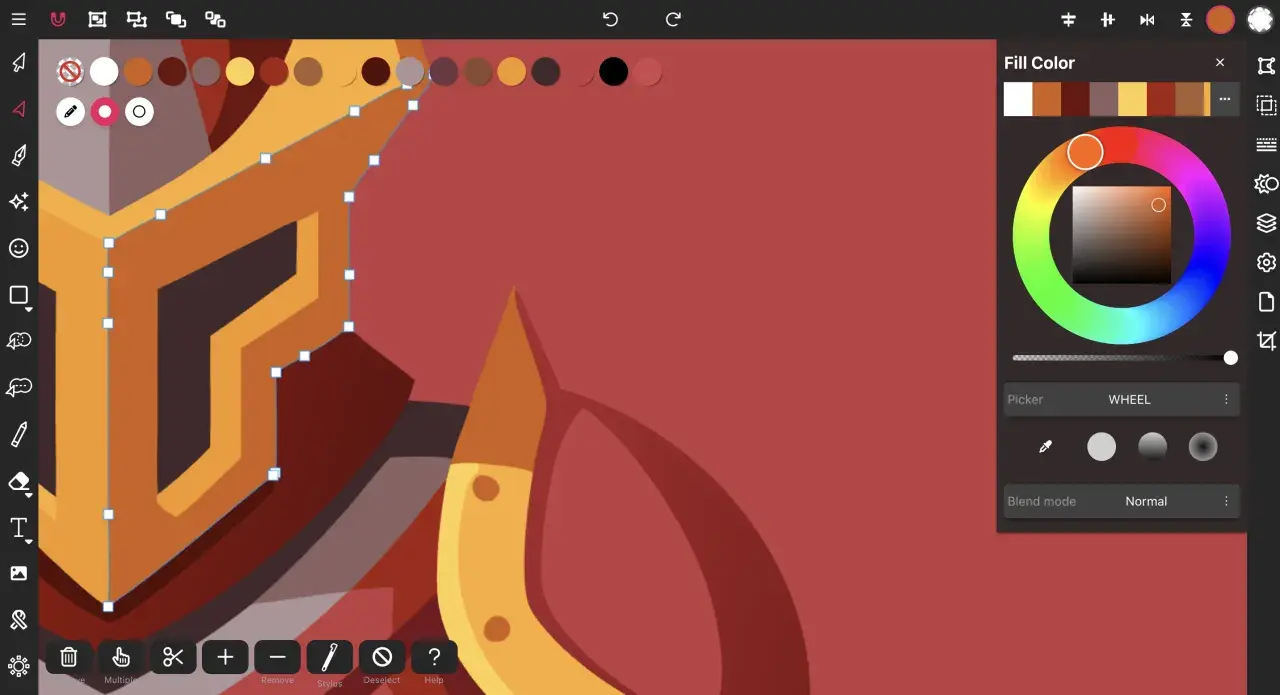
Lo esencial para vectorizar una imagen sin perder tiempo
- Vectorizar convierte píxeles en líneas, curvas y nodos editables.
- Funciona muy bien con logos, iconos, dibujos limpios y tipografías escaneadas.
- No recupera detalle perdido en fotos borrosas o imágenes muy complejas.
- El resultado mejora mucho si limpias antes el fondo, el ruido y el contraste.
- Después del trazado, hay que ajustar nodos, unir formas y eliminar sobrantes.
- Para web suele convenir SVG; para imprenta, PDF y un archivo maestro editable.
Qué significa vectorizar una imagen y cuándo compensa
Una imagen raster está formada por píxeles; una vectorial, por formas matemáticas. Traducido a trabajo real: el raster sirve muy bien para fotografía y textura, mientras que el vector brilla cuando necesitas contornos limpios, cambios de tamaño y edición fina de color o forma. Yo solo vectorizo cuando el archivo final va a vivir en un entorno donde la nitidez y la flexibilidad importan más que la riqueza fotográfica.
Ese es el motivo por el que la vectorización se usa tanto en logos, iconos, señalética, vinilos, packaging, serigrafía y material de imprenta. Un logotipo en vector puede pasar de una tarjeta de visita a una lona grande sin degradarse. En cambio, una foto con sombras, piel, ruido o fondos complejos no “se convierte” mágicamente en algo mejor: solo pasa a otro tipo de archivo, con el riesgo de crear cientos o miles de nodos inútiles.En la práctica, el proceso se apoya en curvas de Bézier, que son los trazos matemáticos con los que se dibujan las formas, y en nodos, que son los puntos de control de esas curvas. Si el resultado tiene demasiados nodos, el archivo se vuelve pesado y difícil de retocar. Con esa base clara, toca separar qué imágenes responden bien y cuáles te van a dar más trabajo del que merecen.
Qué imágenes dan buen resultado y cuáles no
No todas las imágenes merecen el mismo tratamiento. Antes de abrir un programa, yo suelo evaluar la pieza con una pregunta muy simple: ¿lo que quiero conservar es la forma o el detalle?
| Tipo de imagen | Resultado al vectorizar | Mi recomendación |
|---|---|---|
| Logo sencillo con pocos colores | Muy bueno, casi siempre limpio | Vectorízalo; suele ser el caso ideal |
| Ilustración a tinta o dibujo lineal | Bueno, si el contorno está claro | Sube contraste y limpia el fondo antes |
| Texto escaneado | Bueno en letras grandes y legibles | Úsalo para recuperar formas, no para milagros tipográficos |
| Foto con muchos matices | Regular o malo | Solo compensa si quieres una versión muy simplificada |
| Texturas, humo, acuarela, ruido | Imprevisible y pesado | Mejor rehacer o usar otro enfoque gráfico |
Para preparar bien el archivo, conviene recortar lo que sobra, quitar manchas, eliminar fondos que no aportan y subir el contraste cuando el contorno se pierde. Adobe señala que el resultado depende mucho de la calidad, el tamaño y el ajuste del original, y eso encaja con lo que veo a diario: un buen escaneo o una exportación limpia ahorran más tiempo que cualquier preset milagroso. Si la imagen es una foto, suele funcionar mejor en JPEG; para gráficos limpios, mejor PNG, TIFF o PSD sin compresión con pérdidas.
También ayuda trabajar con una copia en escala de grises si el objetivo es capturar un dibujo, un lettering o un boceto. En trazos delicados, yo prefiero dejar un poco de suavizado en el borde antes que aplastar todo en blanco y negro puro, porque el autotrace suele leer mejor esa transición. Con el original preparado, el trazado deja de ser una lotería y pasa a ser una serie de decisiones controladas.

El proceso paso a paso sin perder control
La lógica es parecida en casi todos los programas, aunque cambie el nombre de la herramienta. En Illustrator se llama Image Trace, en Inkscape Trace Bitmap y en CorelDRAW PowerTRACE. Si entiendes el flujo, el resto es una cuestión de interfaz.
- Importa la imagen en un documento nuevo y trabaja sobre una copia, no sobre el original.
- Selecciona el archivo y abre la función de trazado automático.
- Elige un preset acorde al tipo de imagen: logo, ilustración, escala de grises o color.
- Ajusta el número de colores, el umbral, la fidelidad de curvas y la limpieza de ruido.
- Expande o convierte el resultado en formas editables para poder manipularlo.
- Desagrupa y revisa cada pieza para eliminar fondos, manchas y nodos sobrantes.
En imágenes simples, una pasada automática puede ser suficiente. Un logo con dos o tres tintas, por ejemplo, puede quedar listo en 5 a 10 minutos. En una ilustración con más detalle, yo ya cuento con 20 a 40 minutos de ajuste, y si hay que limpiar mucho, el tiempo sube rápido. Adobe incluso advierte que, con archivos grandes, el trazado sigue funcionando, pero va más lento; en la práctica, el límite no lo pone solo el tamaño, sino la complejidad de la forma.
Cuando la imagen tiene áreas sólidas bien separadas, el preset suele funcionar de forma muy digna. Cuando hay degradados suaves, sombras o cambios de color muy sutiles, el trazado automático tiende a simplificar en exceso o a generar bordes nerviosos. Ahí es donde conviene pensar menos en “qué botón aprieto” y más en “qué parte de la imagen merece realmente convertirse en vector”. El siguiente paso es limpiar lo que el algoritmo no entiende bien.
Cómo dejar el trazado listo para imprenta y corte
Una vez que el programa ha generado el vector, el trabajo de verdad empieza. El objetivo no es solo que “se vea parecido”, sino que el archivo sea estable, editable y útil en producción. Aquí es donde separo un resultado aceptable de uno profesional.
- Reduce nodos si ves curvas innecesariamente quebradas; menos puntos suele significar más limpieza.
- Suaviza curvas en bordes que deberían fluir, sobre todo en logotipos e iconos.
- Elimina restos de fondo y pequeñas manchas que el trazado haya interpretado como formas reales.
- Revisa uniones y huecos para que no queden cortes raros al imprimir o cortar en vinilo.
- Comprueba el tamaño real del diseño, no solo cómo se ve en pantalla.
- Haz una prueba de color si el destino es imprenta, porque el vector no corrige una gestión de color floja.
Yo presto especial atención a los nodos porque son el punto donde un archivo se estropea con más facilidad. Si hay demasiados, el trazado pesa más, responde peor y se vuelve incómodo de editar. Si hay muy pocos y mal colocados, las curvas se deforman. El equilibrio está en mantener la forma con el menor número de puntos posible, pero sin romper la identidad visual.
También conviene pensar en el uso final. Un diseño para corte láser o vinilo necesita contornos muy limpios y sin detalles minúsculos que luego se pierdan. Un logo para una web puede tolerar algo más de complejidad, pero aun así me gusta que tenga pocas piezas y buena lectura a tamaños pequeños. Cuando el archivo ya está limpio, entonces sí merece la pena revisar los errores que más tiempo hacen perder.
Errores que veo una y otra vez
El fallo más común es esperar que el trazado automático resuelva una imagen que ya nace mal. Una foto desenfocada no se convierte en una ilustración nítida por arte de magia. La vectorización sirve para reinterpretar formas, no para reconstruir información perdida.
- Vectorizar una foto compleja: el resultado suele ser pesado, artificial y difícil de usar.
- No limpiar el fondo: el programa interpreta sombras, polvo o ruido como formas reales.
- Dejar demasiados colores: el archivo gana peso y pierde claridad visual.
- Ignorar la tipografía: si el texto es importante, muchas veces conviene rehacerlo con la fuente correcta.
- Guardar solo en formato raster: si exportas mal, pierdes la ventaja del vector.
CorelDRAW lo resume bien en su documentación: la conversión de raster a vector puede requerir mucho ajuste y no siempre queda perfecta cuando la imagen es compleja. Esa es, precisamente, la frontera útil de la técnica. Para una foto de producto con sombras suaves, yo no lucharía por forzar una vectorización total. Para un dibujo lineal, un símbolo, una etiqueta o una marca sencilla, en cambio, sí compensa invertir tiempo.
Hay otro error muy habitual: pensar que “vector” equivale a “archivo final”. No. Un vector puede ser un borrador muy limpio o un desastre técnicamente viable. Si hay demasiadas piezas o si el color está mal resuelto, el formato no salva el diseño. Por eso la decisión más inteligente a veces es redibujar desde cero en lugar de limpiar una conversión mediocre. Con eso en mente, el archivo final ya puede salir en el formato adecuado para el destino real.
Qué guardar después para no perder el trabajo
Cuando termino la vectorización, yo siempre guardo una copia maestra editable y luego exporto versiones según el uso. No es lo mismo entregar una pieza para web que para imprenta o para un proveedor de corte.
| Formato | Uso más lógico | Qué conviene recordar |
|---|---|---|
| SVG | Web, interfaz y archivos ligeros | Escala sin pérdida y es muy cómodo para pantallas |
| Imprenta y revisión de artes finales | Suele ser la opción más versátil para producción | |
| AI | Archivo maestro en entornos de Adobe | Útil para seguir editando nodos, capas y trazados |
| EPS | Flujos antiguos o proveedores que lo pidan | Hoy suele ser más un formato de compatibilidad que de preferencia |
Si el destino es imprenta en España, yo suelo pedir o preparar el archivo pensando en PDF y en el modo de color correcto desde el principio. Para web, en cambio, SVG suele ser la salida más limpia porque mantiene la nitidez y pesa poco. Y, pase lo que pase, nunca me quedo solo con la exportación: conservo una copia editable por si más adelante hay que cambiar un color, corregir un nodo o adaptar el diseño a otro formato.
La mejor forma de vectorizar una imagen es entender que no se trata de apretar un botón, sino de decidir qué merece trazarse, cómo se limpia y en qué formato se entrega después. Cuando el original es bueno, el proceso ahorra tiempo y mejora la consistencia visual; cuando el original es malo, la decisión profesional puede ser no vectorizarlo y redibujarlo con criterio.
