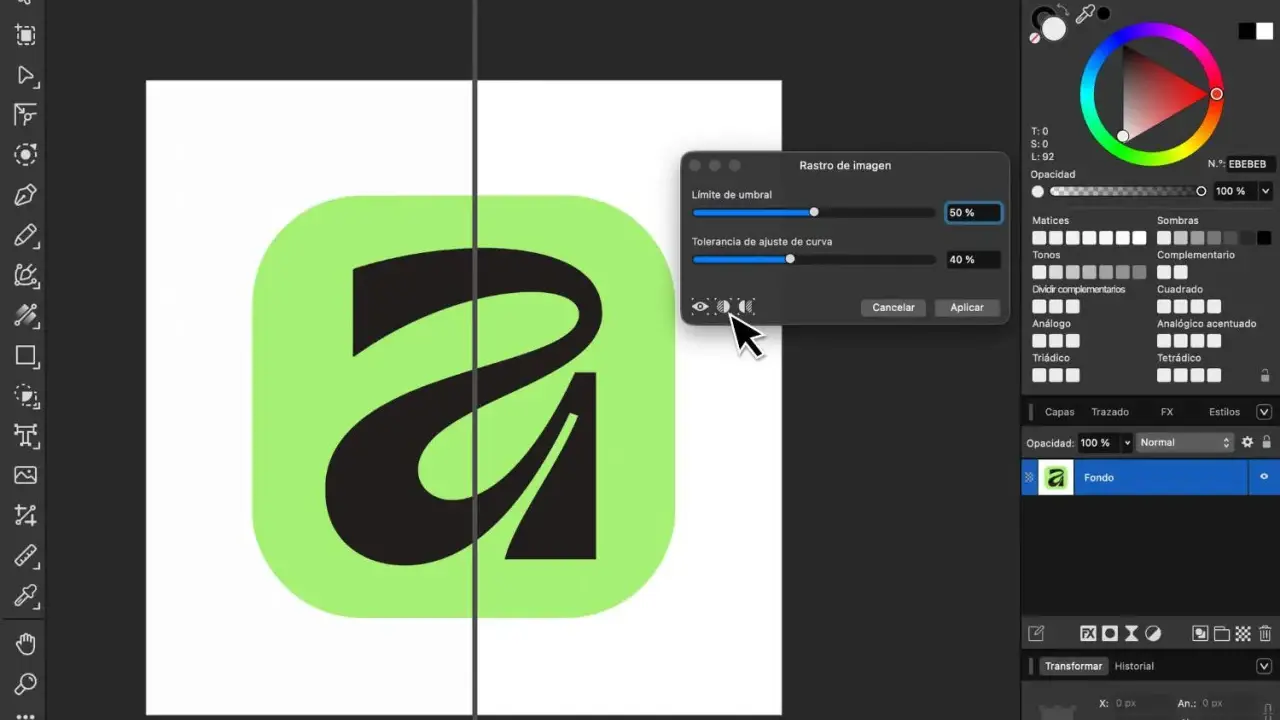
Lo esencial para elegir bien un archivo vectorial
- Un vector no guarda píxeles: guarda instrucciones para dibujar líneas, curvas y formas.
- Escala sin perder nitidez, así que es ideal para logos, iconos, carteles y señalética.
- SVG suele ser la mejor opción para web, AI para edición, EPS sigue vivo en imprenta y PDF funciona muy bien como entrega.
- Las fotos, texturas complejas y escenas muy detalladas siguen funcionando mejor en raster.
- El mayor problema no suele ser el dibujo, sino la exportación: fuentes, color y limpieza del archivo importan mucho.
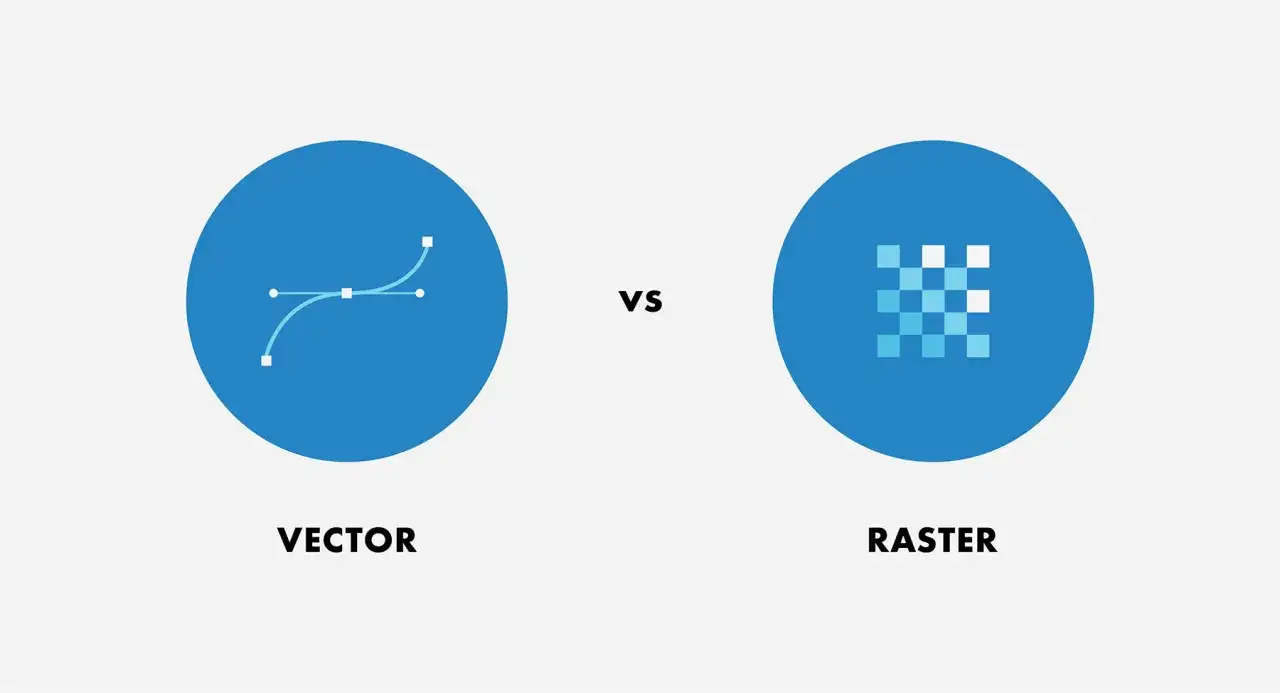
Qué es un archivo vectorial y por qué no se pixela
Yo lo explico de forma simple: un archivo vectorial no guarda una imagen como una cuadrícula de puntos, sino como una serie de instrucciones matemáticas. Es decir, en lugar de “memorizar” cada píxel, describe dónde va cada línea, cada curva y cada color. Por eso una forma vectorial puede crecer desde un icono pequeño hasta un cartel enorme sin volverse borrosa.
Esta diferencia es importante en diseño gráfico porque cambia la lógica del trabajo. Una foto depende de su resolución; un logotipo bien construido, no. Si una marca necesita salir en una tarjeta, en una web y en un rótulo de varios metros, el vector es la base más sensata. Yo suelo pensar en él como una pieza de dibujo “viva”, no como una captura cerrada.
El contraste con el raster es claro: una imagen de píxeles está hecha para mostrar detalle visual, color y textura, mientras que el vector está pensado para formas limpias, contornos definidos y escalabilidad. Y justo por eso no todos los formatos vectoriales sirven para lo mismo; la elección cambia según el destino final.
Qué formato conviene en cada caso
Cuando alguien me pregunta por el mejor formato, mi respuesta casi nunca es única. Depende de si vas a editar, imprimir, compartir o integrar el archivo en una web. Esta tabla resume el uso real de los formatos más comunes.
| Formato | Mejor uso | Ventaja principal | Límite habitual |
|---|---|---|---|
| SVG | Web, iconos, interfaces, animación ligera | Es escalable, ligero y se integra muy bien con CSS y código | No suele ser la opción más cómoda para flujos de imprenta complejos |
| AI | Edición profesional y archivos maestros | Permite seguir trabajando con capas, texto y trazados en Illustrator | Depende de software concreto y no es el formato más universal |
| EPS | Compatibilidad con flujos de impresión y producción tradicional | Sigue abriendo muchas puertas en entornos de imprenta | Es un formato más antiguo y menos cómodo para edición moderna |
| PDF vectorial | Entrega a cliente, revisión e impresión | Es práctico, muy compartible y puede conservar vectores, texto e imágenes | No siempre es vectorial de verdad: hay que comprobar su contenido real |
Si tuviera que quedarme con una regla rápida, sería esta: SVG para web, AI para trabajar, PDF para entregar y EPS cuando el flujo de impresión lo pide. SVG, además, es un estándar abierto del W3C y encaja muy bien con el entorno digital. AI te da margen de edición; EPS todavía resuelve compatibilidades antiguas; y PDF es el gran comodín, aunque no conviene confiarse y asumir que todos los PDF contienen trazados editables.
La clave no está solo en el nombre del archivo, sino en qué conserva por dentro. Y ahí es donde mucha gente se lleva sorpresas, porque una extensión correcta no garantiza un archivo bien preparado.
Cuándo elegir vector y cuándo dejar una imagen raster
Yo suelo separar esta decisión en dos preguntas: ¿la pieza tiene que escalar mucho? y ¿lo importante es la forma o el detalle fotográfico? Si la respuesta apunta a formas limpias y tamaños variables, el vector gana por goleada. Si la respuesta apunta a textura, luz, sombras y matices complejos, el raster sigue siendo mejor.
Logotipos e identidad visual
Un logotipo debería vivir en vector casi por definición. No importa si acaba en una tarjeta de visita, en una fachada o en un avatar de redes: la marca necesita mantener bordes limpios y proporciones consistentes. Yo no entregaría una identidad final solo en JPG o PNG, porque te atas de manos a la hora de reutilizarla.Cartelería, vinilos y gran formato
Cuando el proyecto va a rotulación, vinilo de corte, señalética o impresión de gran tamaño, el vector deja de ser una preferencia y se convierte en una ventaja técnica. Las líneas se mantienen limpias y los textos no se descomponen en píxeles. En piezas así, una curva bien cerrada vale más que una imagen aparentemente bonita pero mal preparada.
Iconos, diagramas e infografías
Los iconos y las infografías necesitan legibilidad a diferentes tamaños. El vector permite ajustar grosor, color y composición sin rehacer todo el gráfico. Además, si el contenido cambia a menudo, la edición se vuelve mucho más eficiente. Esto se nota mucho en publicaciones corporativas, presentaciones y materiales didácticos.
Fotografía y texturas complejas
No todo se beneficia del vector. Las fotos, las texturas ricas, los degradados sutiles y las ilustraciones muy orgánicas suelen funcionar mejor en raster. Intentar convertir una fotografía compleja a vector casi siempre empeora el resultado o lo vuelve innecesariamente pesado. Aquí prefiero una solución híbrida: fondo o imagen en raster, textos y elementos de marca en vector.
En la práctica, los proyectos buenos suelen mezclar ambos mundos. Lo importante no es elegir un bando por costumbre, sino decidir qué parte del trabajo necesita precisión geométrica y cuál necesita detalle visual.
Los errores que más problemas crean al entregar un vector
La mayoría de los fallos no aparecen mientras diseñas, sino cuando el archivo sale de tu ordenador y entra en otro flujo de trabajo. Ahí es donde se notan la falta de orden, las fuentes no resueltas o los efectos que dependían del programa original.
- Creer que cualquier PDF ya es un PDF vectorial. No siempre es así. Un PDF puede contener vectores, fotos o una mezcla de ambos. Si vas a entregar a imprenta, conviene comprobar qué hay realmente dentro.
- Convertir textos a trazados demasiado pronto. Si lo haces antes de cerrar el trabajo, pierdes capacidad de corrección. Yo solo lo hago en la versión final de entrega, no en el archivo maestro.
- Olvidar las fuentes. Si el texto no está convertido a contornos ni incrustado, el archivo puede abrirse distinto en otro equipo.
- Exportar efectos sin revisar su compatibilidad. Sombras, transparencias o modos de fusión pueden verse bien en pantalla y cambiar al pasar a otro software o a imprenta.
- Dejar imágenes raster incrustadas sin controlar su calidad. Un archivo vectorial puede contener fotos; si esas imágenes están mal resueltas, el resultado final también lo estará.
- No ordenar capas ni nombres de objetos. Parece un detalle menor, pero en producción ahorra tiempo y evita errores de interpretación.
Si además hay impresión de por medio, yo revisaría siempre dos cosas: color y sangrado. Para trabajos destinados a imprenta en España, lo normal es preparar al menos 3 mm de sangrado si la imprenta no indica otra medida, y trabajar en CMYK cuando el final va a papel. Son dos comprobaciones simples que evitan sustos bastante caros.
Una vez que se limpian esos puntos, el archivo deja de ser “un diseño bonito” y pasa a ser una pieza de producción fiable. Y eso nos lleva a la parte más útil: cómo dejarlo listo sin complicarte de más.
Cómo preparo un archivo para imprenta o web sin perder calidad
Mi método es sencillo: primero decido la salida final y luego ajusto el archivo a ese contexto. Así evito exportaciones genéricas que sirven a medias para todo y bien para nada.
Si el destino es imprenta
- Trabajo en la versión maestra con capas ordenadas y nombres claros.
- Compruebo que el color esté en CMYK si el proyecto lo pide.
- Reviso el sangrado y los márgenes de seguridad antes de exportar.
- Convierto textos a trazados solo en la copia final, no en el archivo de trabajo.
- Entrego un PDF de calidad de impresión si la imprenta no pide otra cosa.
Lee también: Invitaciones de cumpleaños perfectas - Guía de diseño
Si el destino es web
- Uso SVG como primera opción cuando necesito un gráfico escalable y ligero.
- Compruebo que el archivo no lleve nodos, capas o metadatos inútiles que lo engorden.
- Reviso el `viewBox` para que la pieza escale bien en distintos tamaños.
- Si el texto debe mantenerse editable en navegador, dejo texto real; si busco consistencia absoluta, valoro pasarlo a contornos.
- Abro el SVG en más de un entorno para comprobar que se ve igual en distintos navegadores o visores.
También me parece útil guardar dos versiones de cada pieza importante: una editable, que conserva el trabajo real, y otra de entrega, pensada para compartir sin sorpresas. Esa pequeña disciplina evita muchos problemas cuando el cliente pide un cambio semanas después.
Y sí, esto parece más trabajo al principio, pero en la práctica ahorra bastante más tiempo del que consume. No tener que reconstruir un archivo porque se perdió una fuente o porque el PDF final no era realmente vectorial compensa de sobra.
Lo que yo revisaría antes de cerrar un trabajo vectorial
Antes de dar un archivo por terminado, hago una comprobación muy concreta: ¿se verá igual dentro de una semana, en otro ordenador y en otra salida? Si la respuesta no es clara, el archivo todavía no está listo. Un vector bien hecho no solo se ve nítido; también se abre bien, se entiende bien y se entrega sin dependencia excesiva del programa con el que se creó.
- El logo sigue limpio tanto en pequeño como en grande.
- Los textos están controlados y no dependen de una fuente ausente.
- Las capas tienen sentido para quien lo reciba después.
- La versión de entrega coincide con el destino real: SVG para web, PDF o EPS para producción, AI para edición.